Come configurare ZipTempo
Dall’iscrizione al check-in alla porta, ecco l’intero flusso con screenshot reali. La maggior parte di palestre e studi può andare pronti lo stesso giorno.
-
Registrati e verifica la tua email
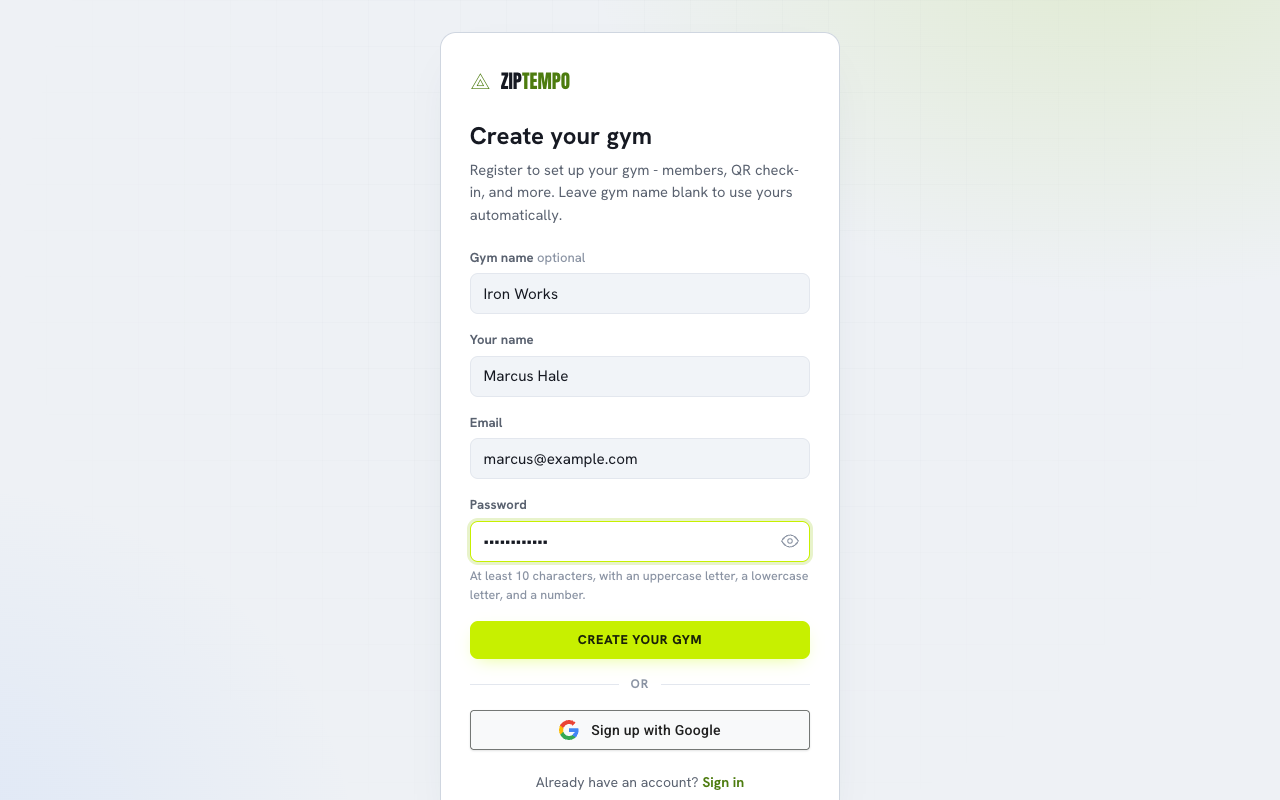
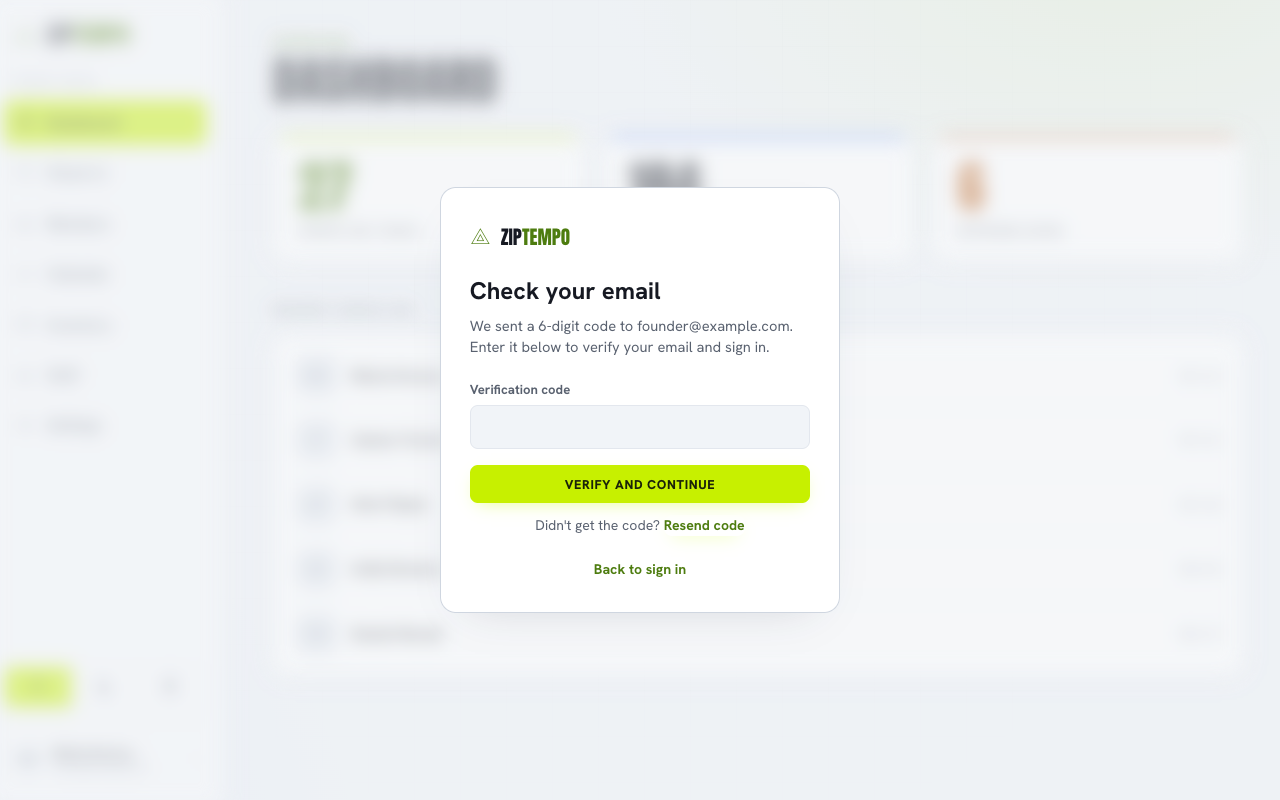
Crea il tuo account con il nome della tua palestra o studio e un'email. Nessuna carta richiesta, e hai 30 giorni gratis. Inviamo un link di conferma a quell'indirizzo; cliccalo per attivare l'account e arrivi dritto alla dashboard.
-
Configura il tuo brand
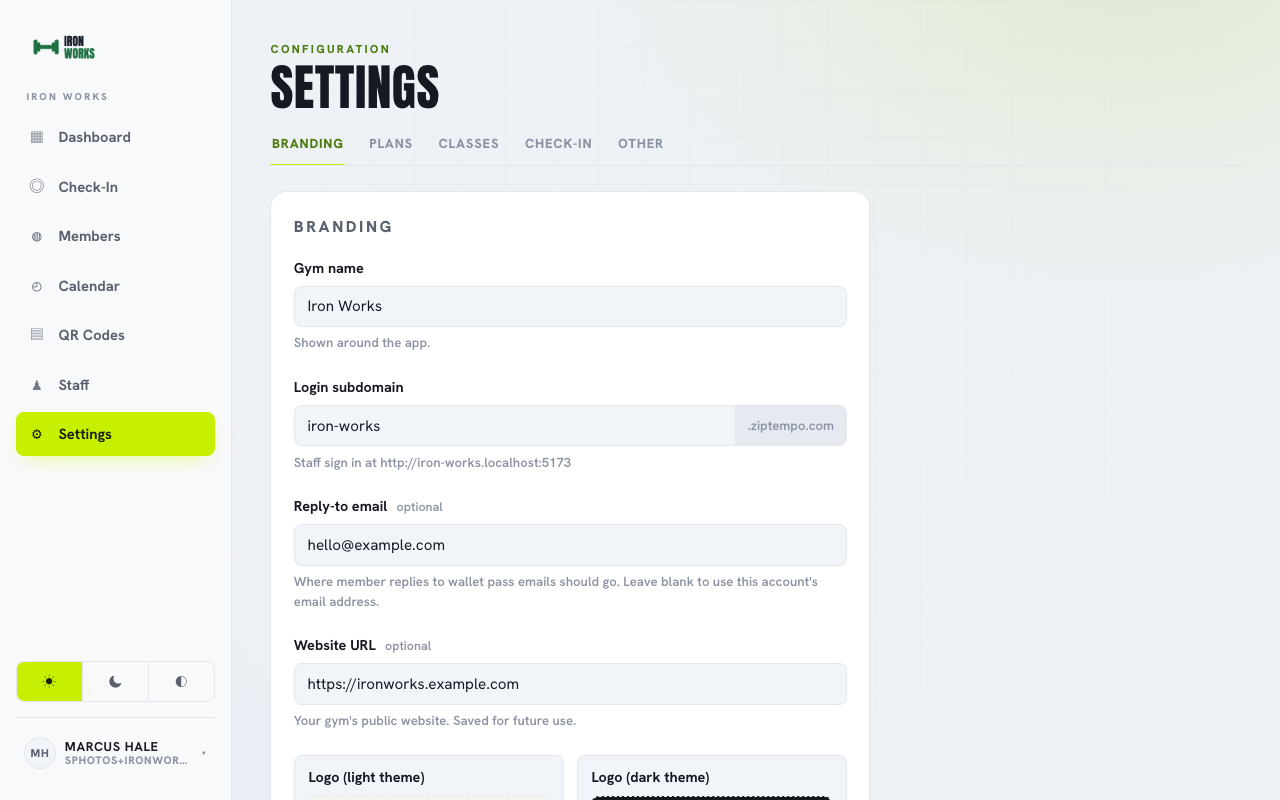
Aggiungi il tuo logo, scegli il sottodominio che useranno i soci (tuapalestra.ziptempo.com) e imposta l'email di risposta così i messaggi arrivano da te, non da noi.
-
Crea i tuoi piani
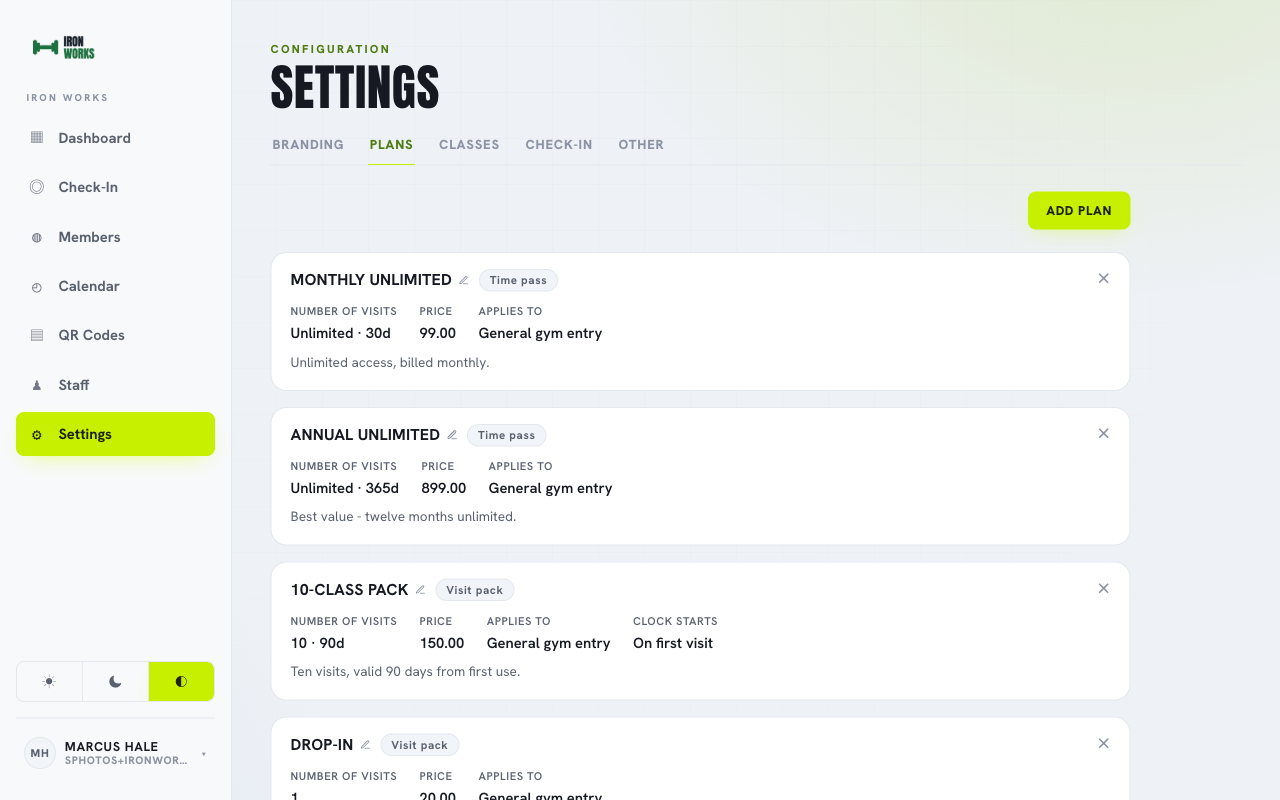
Definisci gli abbonamenti e i pass che i tuoi soci possono avere. Ogni piano controlla con quale frequenza una persona può venire, per quanto tempo resta valido, quanto costa e quali programmi copre.
- Scegli come funzionano le visite: un numero fisso di visite (un pacchetto di lezioni), visite illimitate per un periodo fisso (un abbonamento continuativo) o un numero limitato a settimana o al mese.
- Imposta la validità: quanti giorni dura il piano, contando dal giorno in cui lo assegni o dalla prima visita del socio.
- Dai il prezzo che vuoi: aggiungi un prezzo, o lascialo gratuito per prove e omaggi.
- Definisci l'accesso: copri ogni programma, o limita un piano a corsi specifici.
- Aggiungi note per lo staff: un contesto privato che appare al check-in, così la tua reception sa cosa include ogni piano.
-
Crea i tuoi corsi
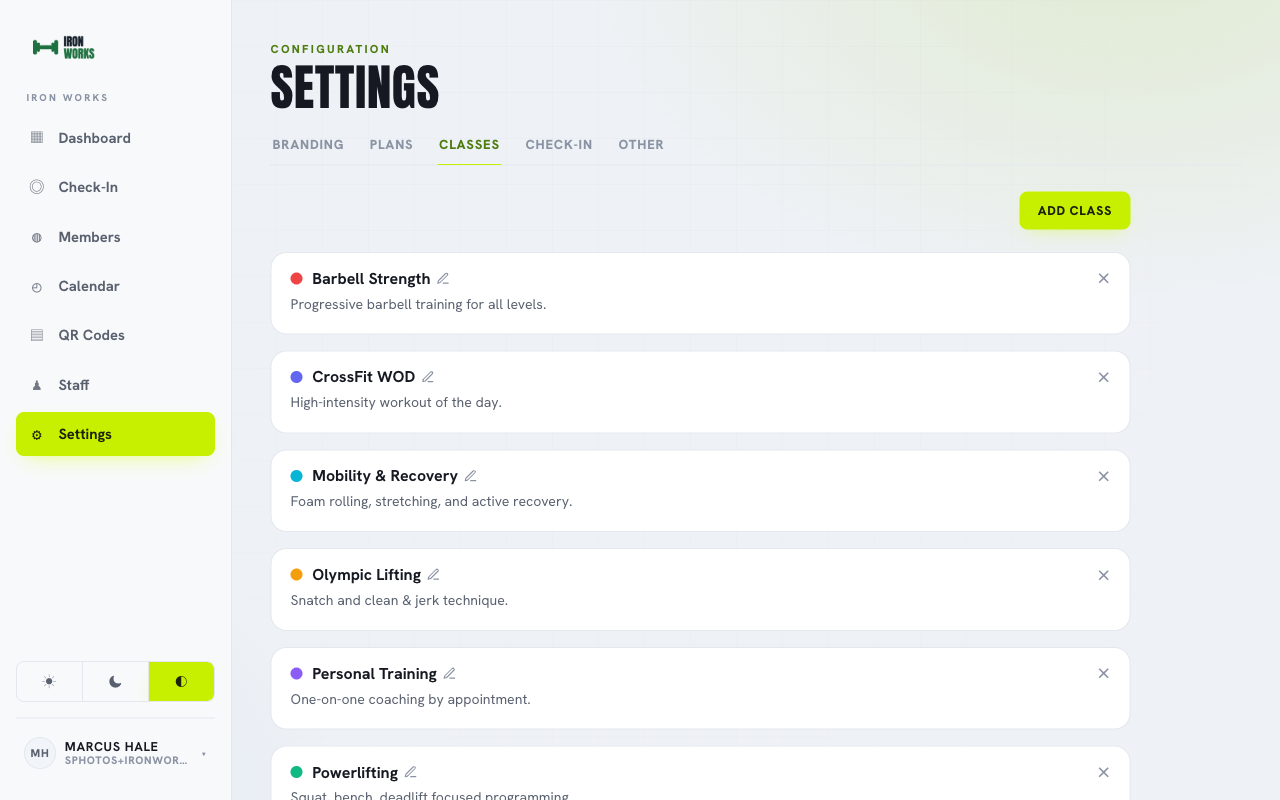
Inserisci i programmi che gestisci, dalla sala pesi libera a un corso con nome. Ognuno porta i valori predefiniti che le sue sessioni ereditano, così li imposti una volta sola.
- Nome e colore: un'etichetta e un colore per individuare facilmente il programma sul calendario.
- Durata predefinita: quanto dura di solito una sessione, precompilata quando la pianifichi.
- Capienza predefinita: quanti posti tiene una sessione, così smette di accettare prenotazioni quando è piena.
- Prenotazione dei soci: scegli se i soci possono prenotare questo programma da soli o se ci pensa lo staff.
-
Costruisci il tuo orario
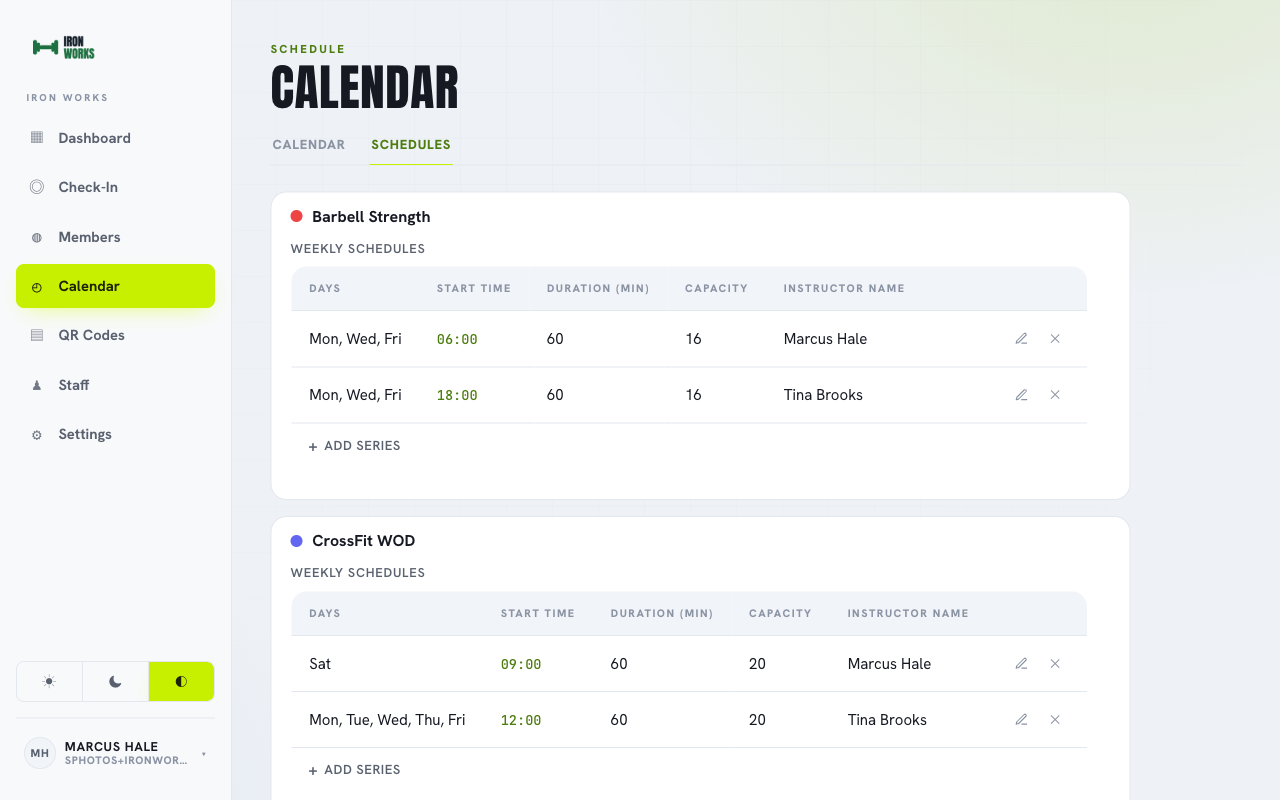
Trasforma ogni programma in uno slot ricorrente su un calendario settimanale nella tua ora locale. Soci e staff vedono esattamente cosa c'è e quando.
- Scegli i giorni e l'ora: ripeti un programma in qualsiasi insieme di giorni della settimana a un orario di inizio fisso.
- Assegna un istruttore: dai un nome a ogni slot così tutti sanno chi conduce.
- Modifica per sessione: cambia durata, capienza o istruttore per una singola data senza toccare la regola settimanale.
- Annulla o aggiungi occasionali: annulla una singola sessione, o inserisci un corso una tantum che non fa parte della rotazione.
- Imposta un intervallo di date: fai iniziare e finire uno slot nelle date che scegli, per stagioni o periodi limitati.
-
Aggiungi un socio e dagli il benvenuto
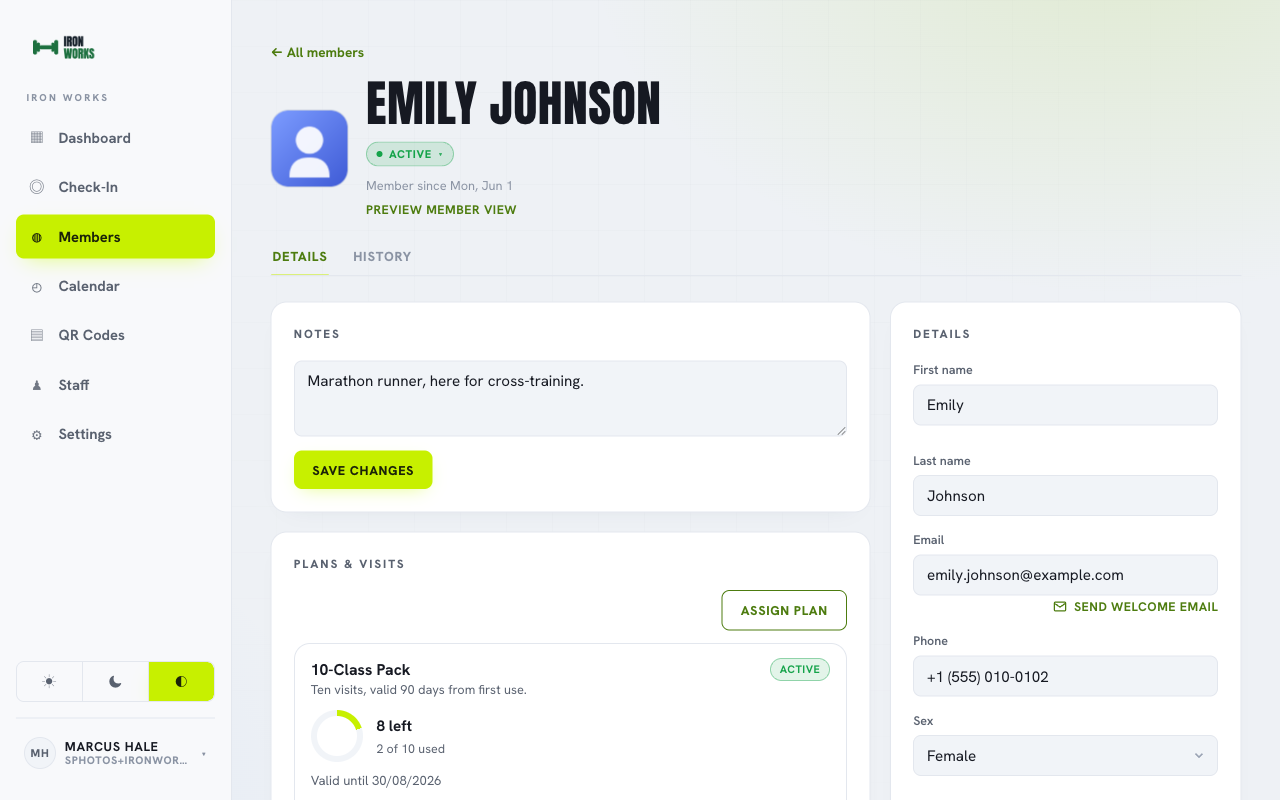
Crea il profilo del socio con nome e foto, poi inserisci un'email valida. Azzecca quell'indirizzo: è sia il modo in cui accede sia il punto in cui arriva il benvenuto. Assegna il piano che lo copre, poi clicca invia e parte l'email di benvenuto.
- Usa un'email reale e funzionante: serve sia da accesso sia da casella in cui arriva il link di accesso, quindi un errore di battitura significa nessun benvenuto.
- Assegna il suo piano: scegli l'abbonamento o il pass che ha così i check-in scalano da quello giusto fin dal primo giorno.
- Premi invia: il benvenuto parte subito, con un unico link al tuo indirizzo soci con il tuo brand.
-
La tua palestra è pronta
Da qui in poi, tutto succede sui telefoni dei tuoi soci. Crea il tuo account e segui i passaggi.
-
Il socio entra
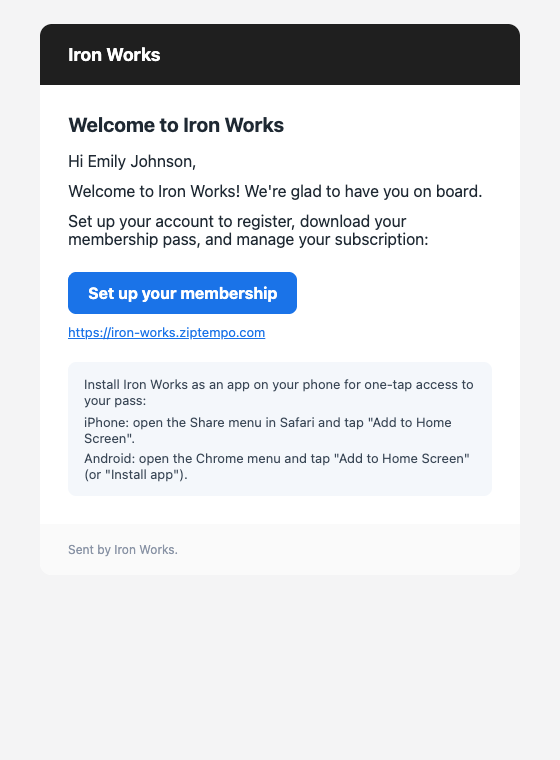
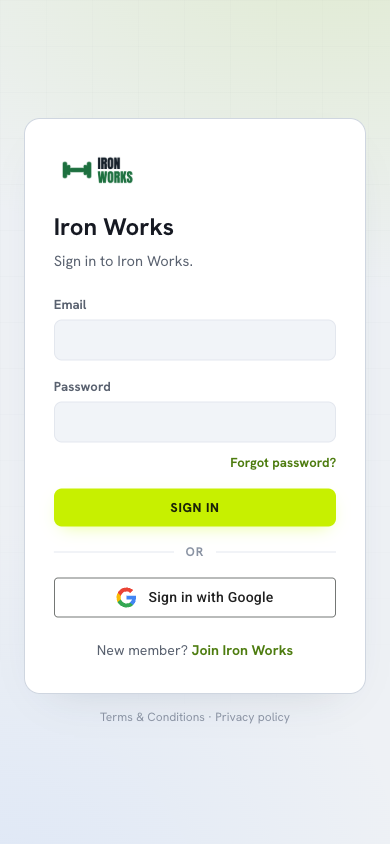
Il benvenuto arriva nella sua casella da parte della tua palestra o studio, con un unico link per accedere. Niente app store, nessuna creazione da parte sua. Il link apre la tua pagina soci con il tuo brand, accede una volta ed è a posto. Se vuole, può aggiungerla alla schermata home così si apre come un'app installata e resta sempre all'ultima versione.
-
Il socio usa l'app
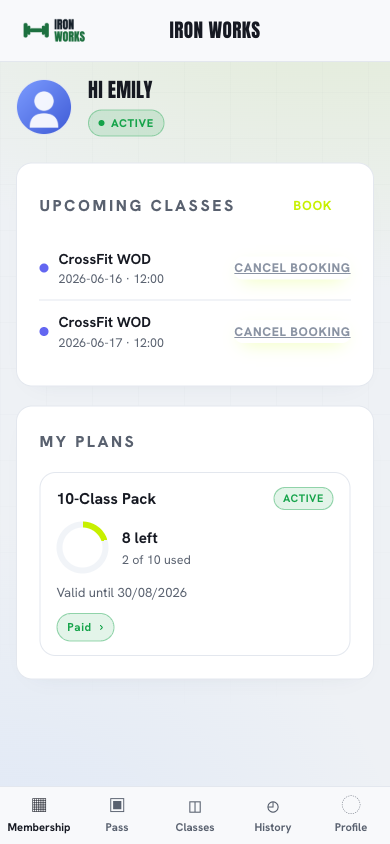
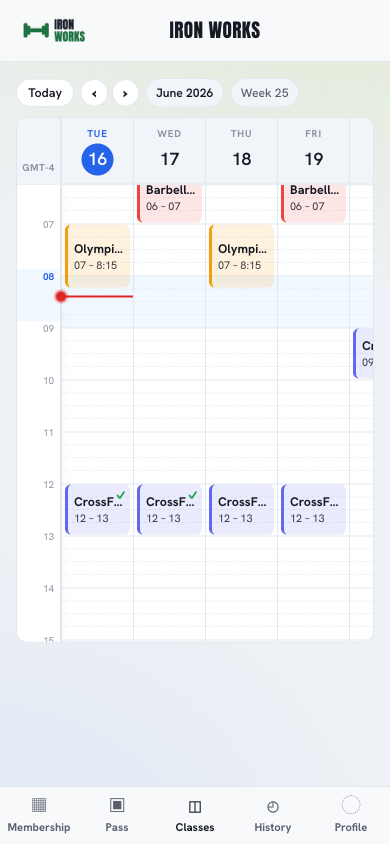
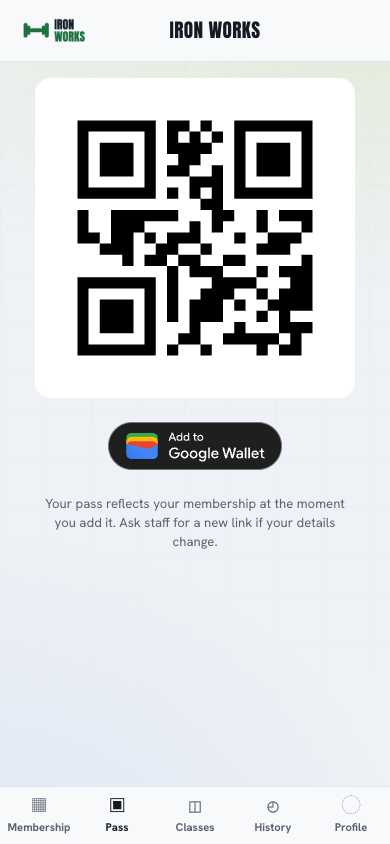
Tutto ciò di cui un socio ha bisogno vive in un'unica app che gira in qualsiasi browser, salvata sulla schermata home come una installata.
- Vedere il suo piano: visite rimaste, scadenza e stato attuale a colpo d'occhio.
- Sapere come va con il pagamento: se il piano è saldato o ha un saldo ancora dovuto, con lo storico dei pagamenti a un tocco.
- Prenotare un corso: sfogliare l'orario e riservare un posto quando consenti l'auto-prenotazione.
- Fare il check-in alla porta: mostrare il pass QR alla telecamera della reception, e la visita viene registrata sul piano giusto.
-
Gestisci la reception in modalità chiosco
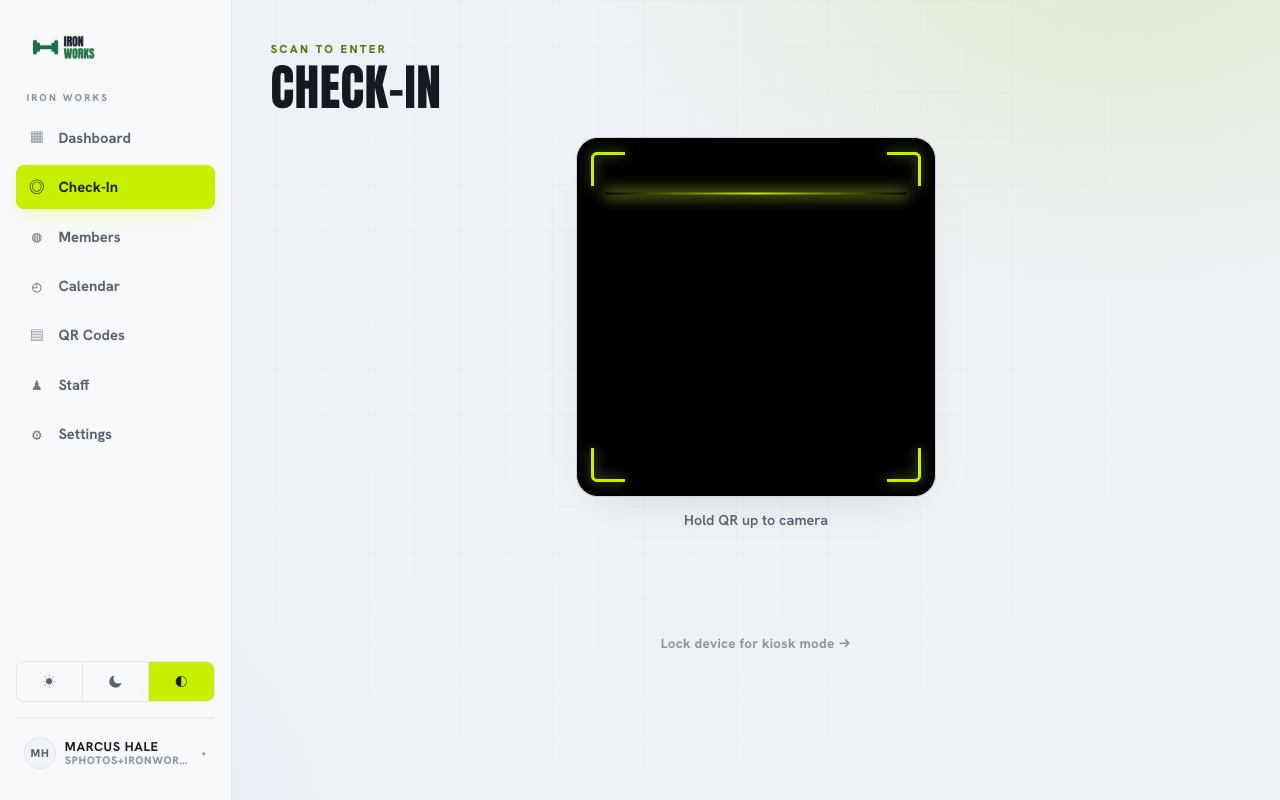
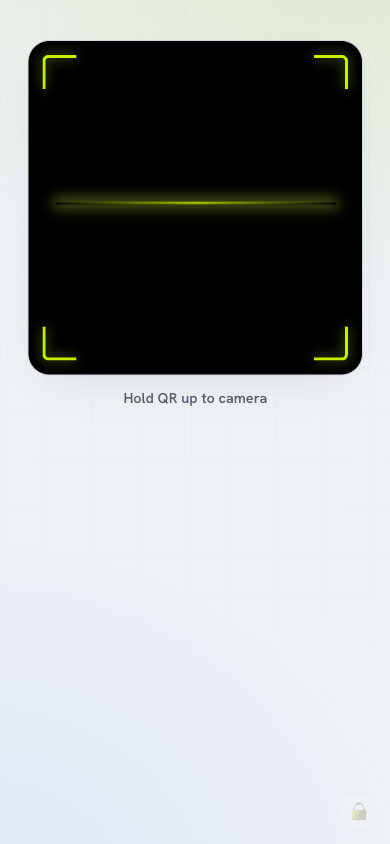
Usa quello che hai alla porta: un tablet, un portatile di scorta, persino un vecchio telefono. Aprici la schermata di check-in, poi bloccalo in modalità chiosco così fa un solo lavoro e nient'altro. Ogni scansione appare in tempo reale, con il nome del socio, la foto e se la visita è valida.
- Funziona su qualsiasi dispositivo: un tablet appoggiato al banco, un telefono in pensione o un portatile che hai già. Se ha un browser e una fotocamera, funziona.
- Bloccato sullo scanner: la modalità chiosco fissa il dispositivo sulla schermata di check-in, così nessuno si infila nel resto della tua app.
- Uscire è un tocco: tocca l'icona del lucchetto per lasciare la modalità chiosco, e aggiungi un PIN facoltativo nelle impostazioni così può farlo solo lo staff.
- Funziona offline: se cade il wifi, i check-in si accodano sul dispositivo e si sincronizzano appena torna, così la fila non si ferma mai.
- Un esito chiaro ogni volta: nome, foto e un semplice valido o un avviso, proprio al banco.
Continua a esplorare
Pronto a configurare la tua?
Gratis per 30 giorni, nessuna carta richiesta. La maggior parte delle palestre e degli studi è operativa lo stesso giorno.