Cómo configurar ZipTempo
Desde el alta hasta el check-in de un miembro en la puerta, aquí tienes el flujo completo con capturas reales. La mayoría de gimnasios y estudios pueden estar listos el mismo día.
-
Regístrate y verifica tu correo
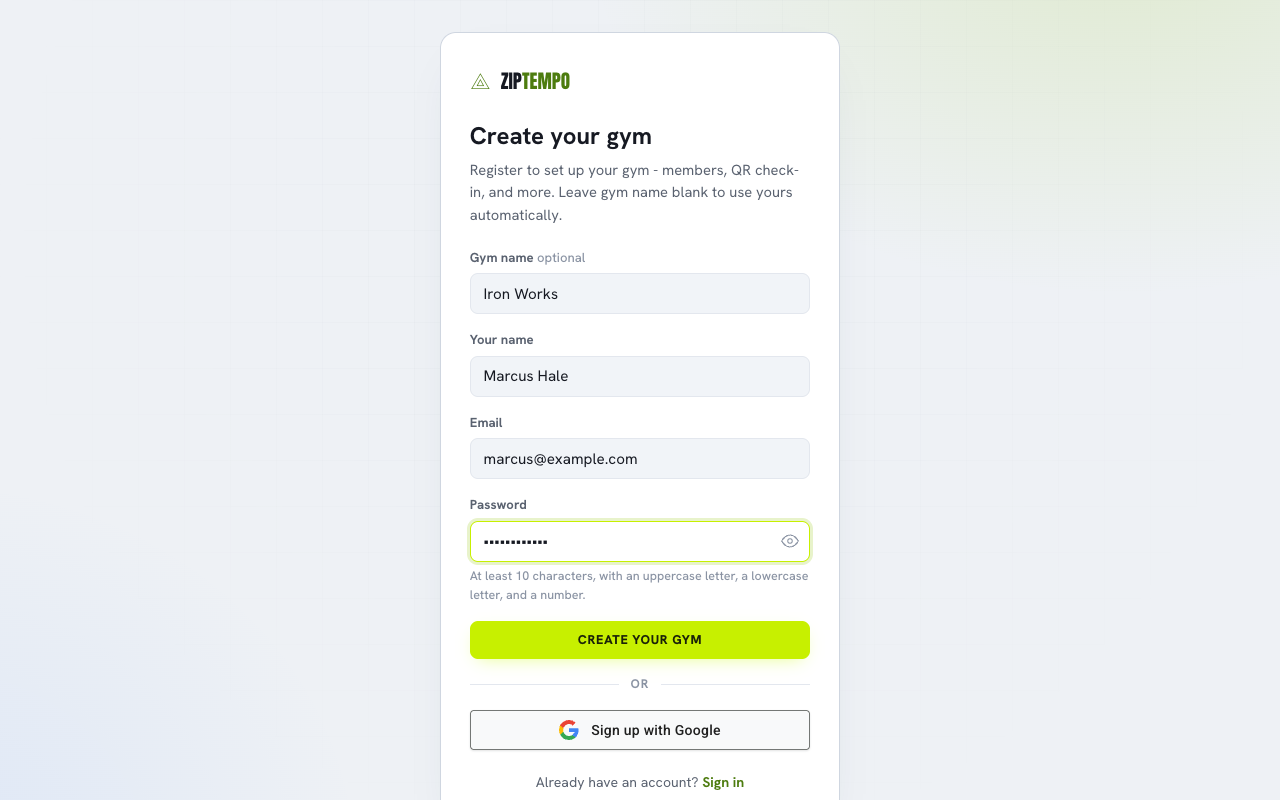
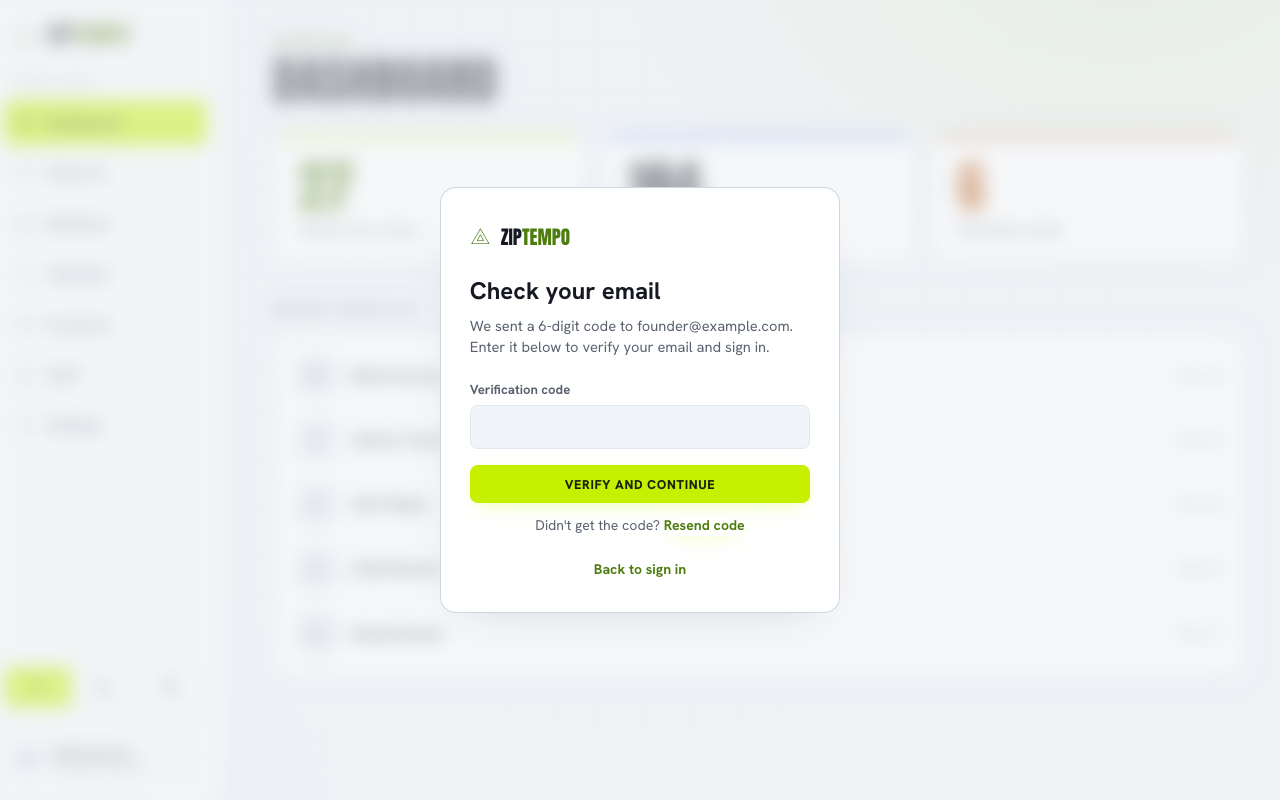
Crea tu cuenta con el nombre de tu gimnasio o estudio y un correo. Sin tarjeta, y con 30 días gratis. Enviamos un enlace de confirmación a esa dirección; haz clic en él para activar tu cuenta y llegarás directo al panel.
-
Configura tu marca
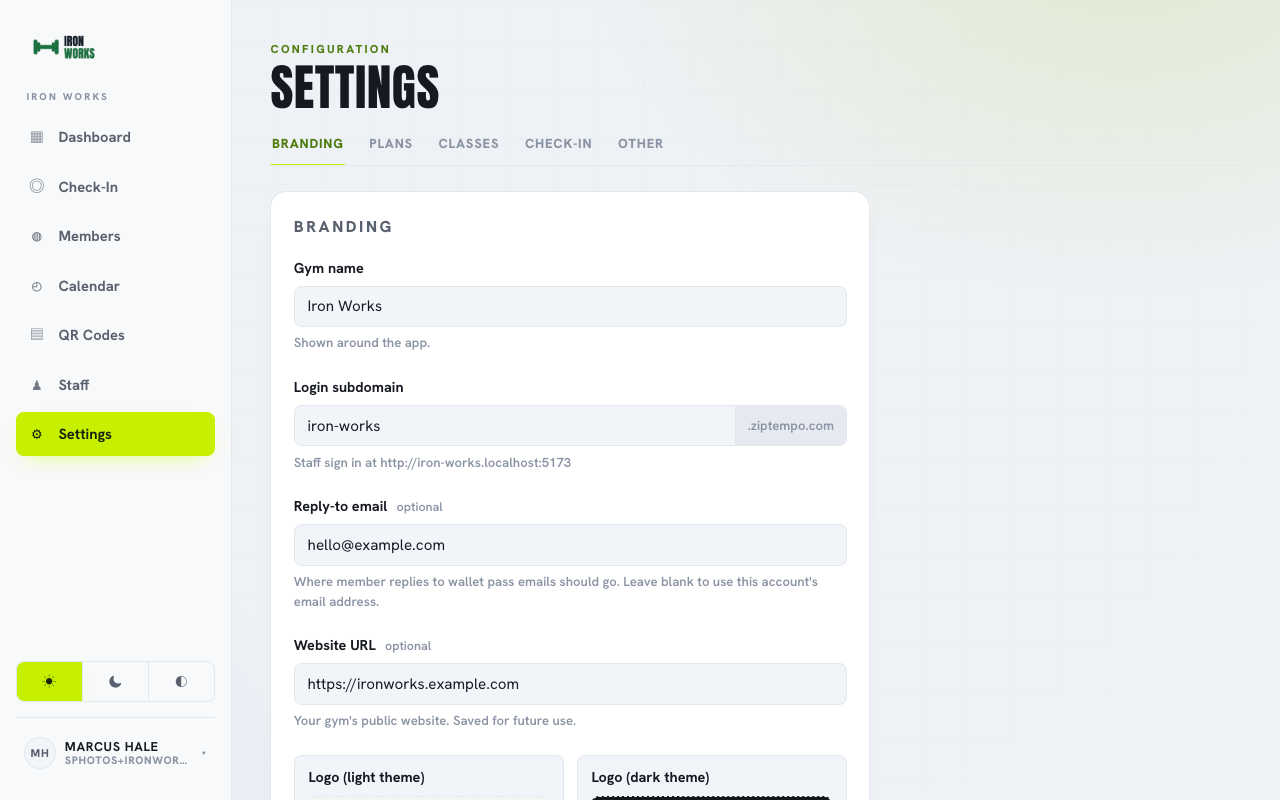
Añade tu logo, elige el subdominio que usarán los miembros (tugimnasio.ziptempo.com) y define el correo de respuesta para que los mensajes lleguen de tu parte, no de la nuestra.
-
Crea tus planes
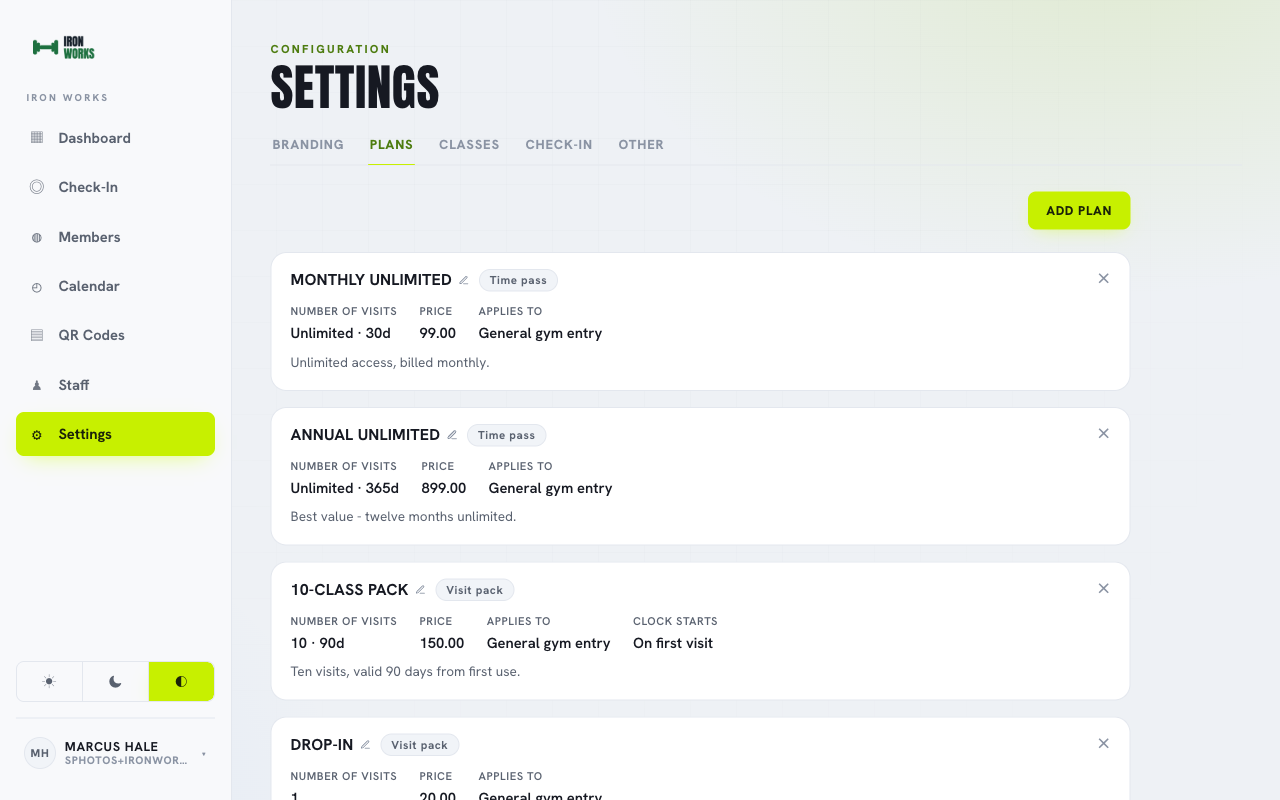
Define las membresías y pases que pueden tener tus miembros. Cada plan controla con qué frecuencia alguien puede asistir, cuánto tiempo sigue siendo válido, cuánto cuesta y qué programas cubre.
- Elige cómo funcionan las visitas: un número fijo de visitas (un bono de clases), visitas ilimitadas durante un periodo fijo (una membresía continua) o un número limitado por semana o mes.
- Fija la validez: cuántos días dura el plan, contando desde el día en que lo asignas o desde la primera visita del miembro.
- Ponle el precio que quieras: añade un precio o déjalo gratis para pruebas y cortesías.
- Define el acceso: cubre todos los programas o limita un plan a clases concretas.
- Añade notas para el personal: contexto privado que aparece en el check-in, para que tu recepción sepa qué incluye cada plan.
-
Crea tus clases
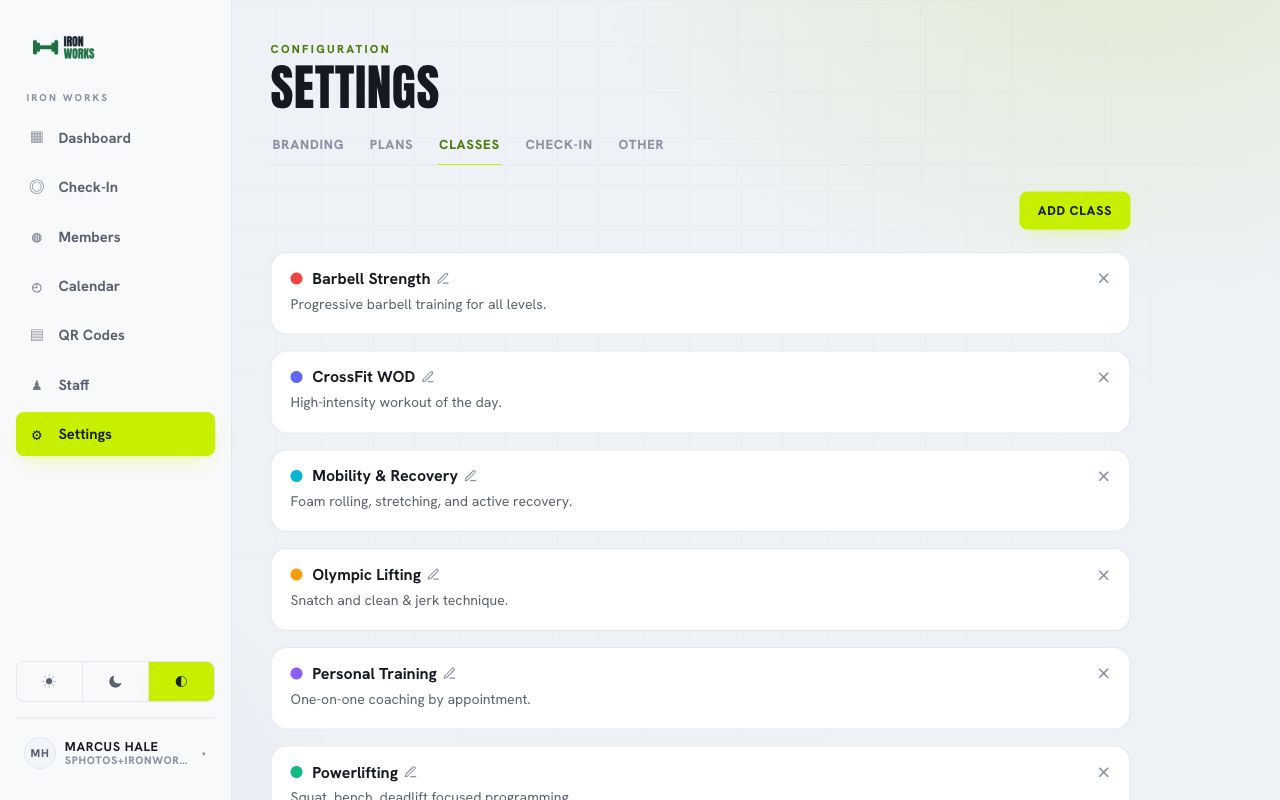
Agrega los programas que ofreces, desde gimnasio libre hasta una clase con nombre. Cada uno lleva los valores por defecto que heredan sus sesiones, así los defines una sola vez.
- Nombre y color: una etiqueta y un color para que el programa sea fácil de localizar en el calendario.
- Duración por defecto: cuánto suele durar una sesión, rellenada de antemano cuando la programas.
- Aforo por defecto: cuántas plazas tiene una sesión, para que deje de aceptar reservas cuando se llena.
- Reserva por los miembros: elige si los miembros pueden reservar este programa por su cuenta o lo gestiona el personal.
-
Crea tu horario
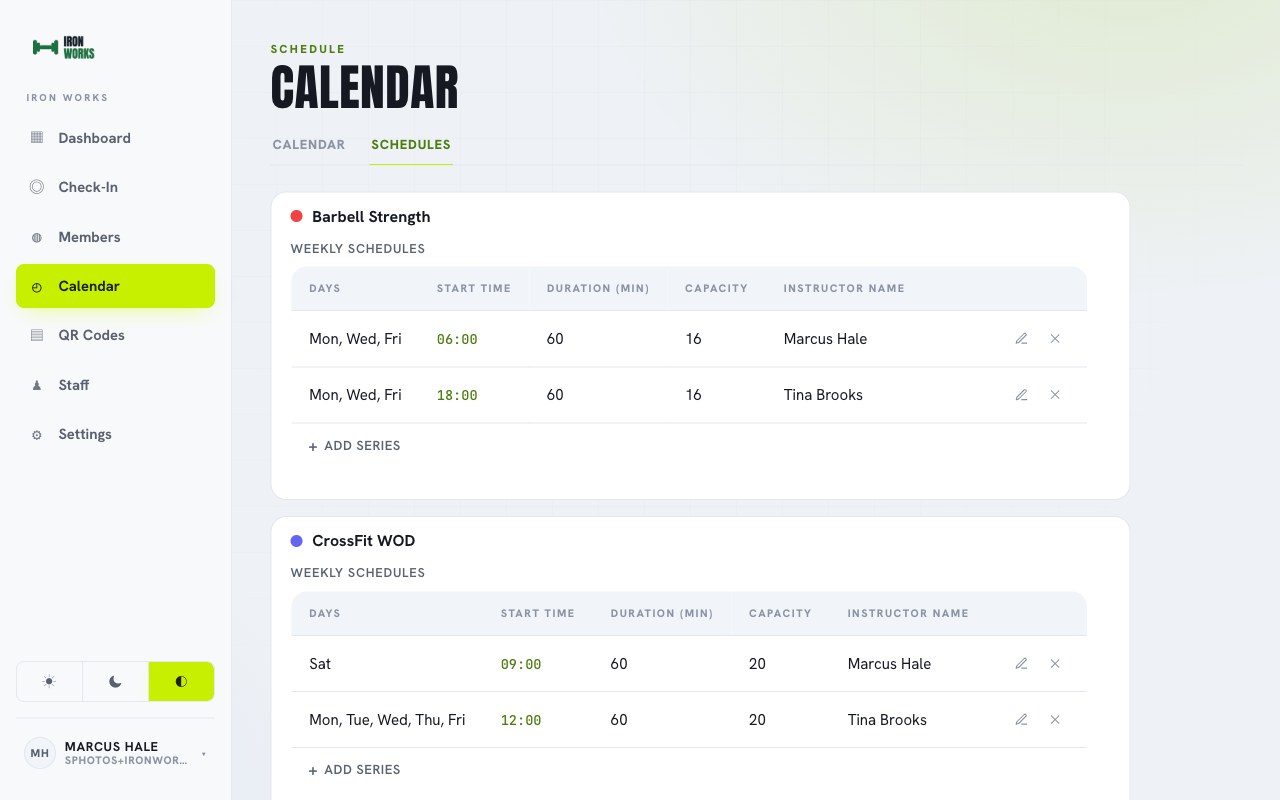
Convierte cada programa en una franja recurrente de un calendario semanal en tu hora local. Miembros y personal ven exactamente qué hay y cuándo.
- Elige los días y la hora: repite un programa en cualquier conjunto de días de la semana a una hora de inicio fija.
- Asigna un instructor: pon un nombre a cada franja para que todos sepan quién la dirige.
- Modifica por sesión: cambia la duración, el aforo o el instructor de una sola fecha sin tocar la regla semanal.
- Cancela o añade puntuales: suspende una sola sesión o añade una clase única que no forma parte de la rotación.
- Define un rango de fechas: haz que una franja empiece y termine en las fechas que elijas, para temporadas o periodos limitados.
-
Añade un miembro y dale la bienvenida
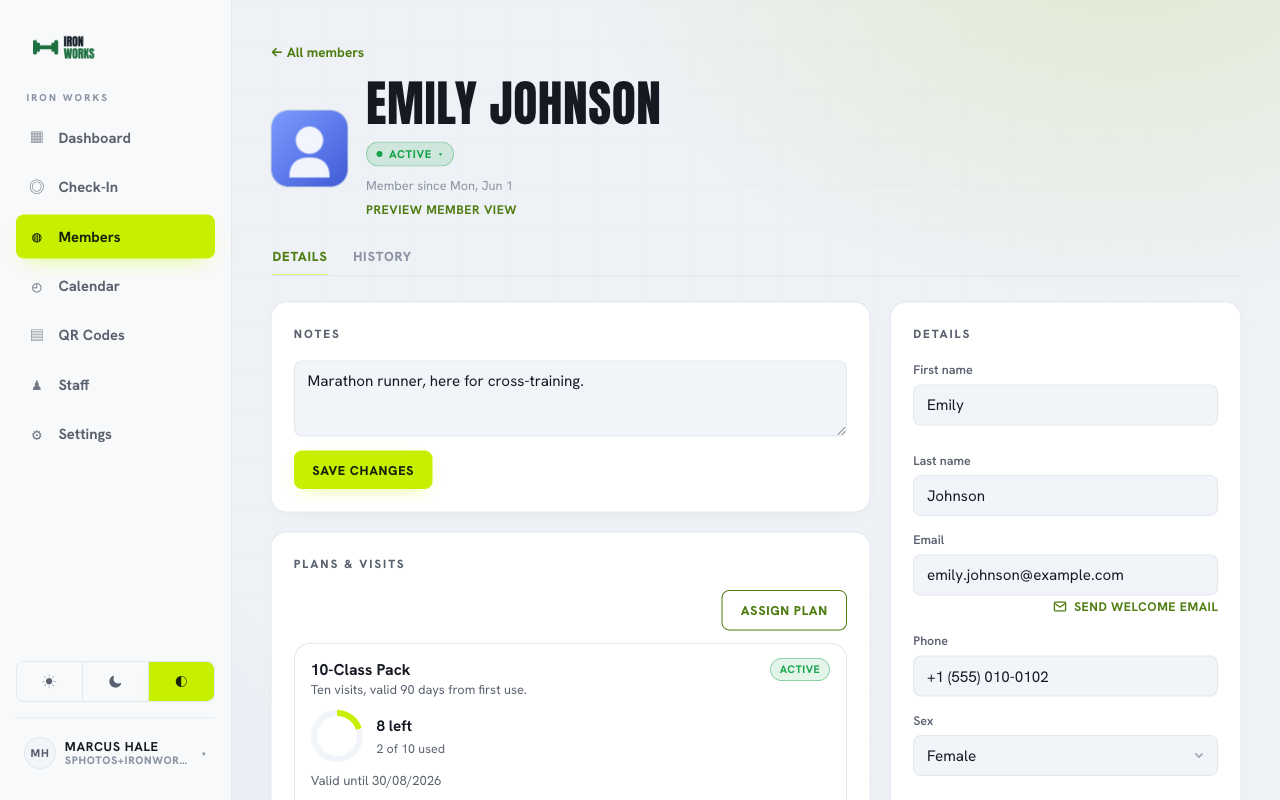
Crea el perfil del miembro con un nombre y una foto, luego introduce un correo válido. Acierta con esa dirección: es a la vez su forma de iniciar sesión y donde llega la bienvenida. Asigna el plan que lo cubre, luego haz clic en enviar y sale el correo de bienvenida.
- Usa un correo real y operativo: sirve a la vez como su acceso y como la bandeja donde llega el enlace de inicio de sesión, así que un error de escritura significa que no hay bienvenida.
- Asigna su plan: elige la membresía o el pase que tiene para que los check-ins descuenten del correcto desde el primer día.
- Dale a enviar: la bienvenida sale de inmediato, con un único enlace a tu dirección de miembros con tu marca.
-
Tu gimnasio ya está listo
A partir de aquí, todo ocurre en los teléfonos de tus miembros. Crea tu propia cuenta y sigue el proceso.
-
El miembro entra
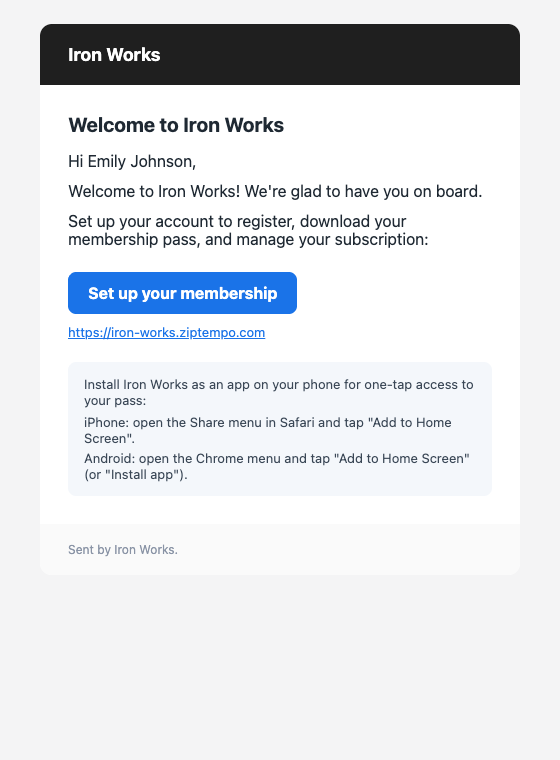
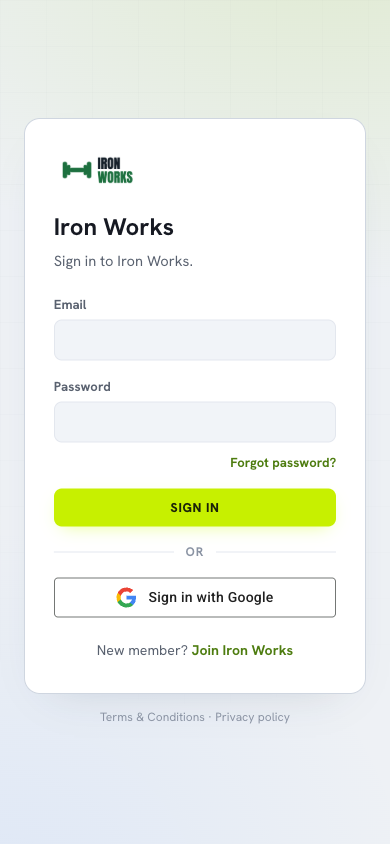
La bienvenida llega a su bandeja de entrada de parte de tu gimnasio o estudio, con un único enlace para iniciar sesión. Sin tienda de apps, sin creación por su parte. El enlace abre tu página de miembros con tu marca, inicia sesión una vez y listo. Si quiere, puede añadirla a su pantalla de inicio para que se abra como una app instalada y se mantenga siempre en la última versión.
-
El miembro usa la app
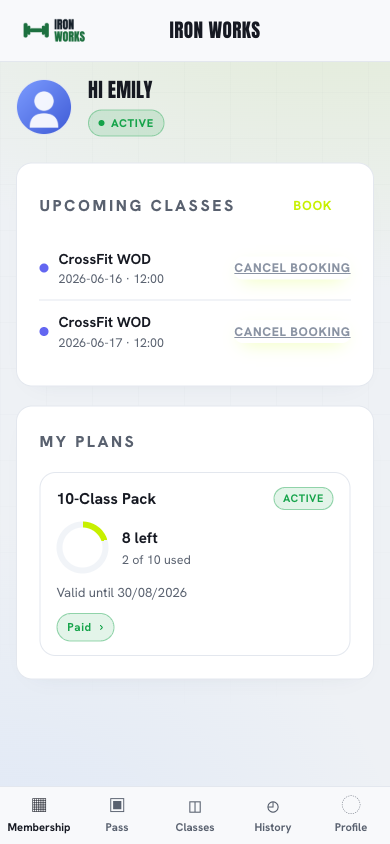
Todo lo que un miembro necesita vive en una sola app que funciona en cualquier navegador, guardada en la pantalla de inicio como si estuviera instalada.
- Ver su plan: visitas restantes, caducidad y estado actual de un vistazo.
- Saber cómo va de pago: si el plan está al día o tiene un saldo pendiente, con su historial de pagos a un toque.
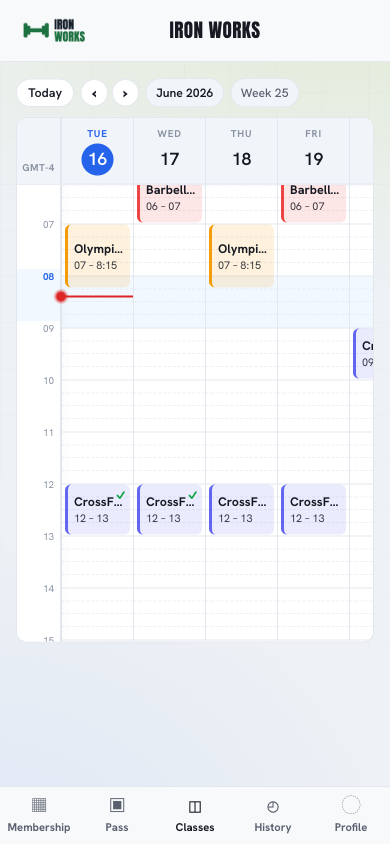
- Reservar una clase: explora el horario y reserva una plaza cuando permites la autorreserva.
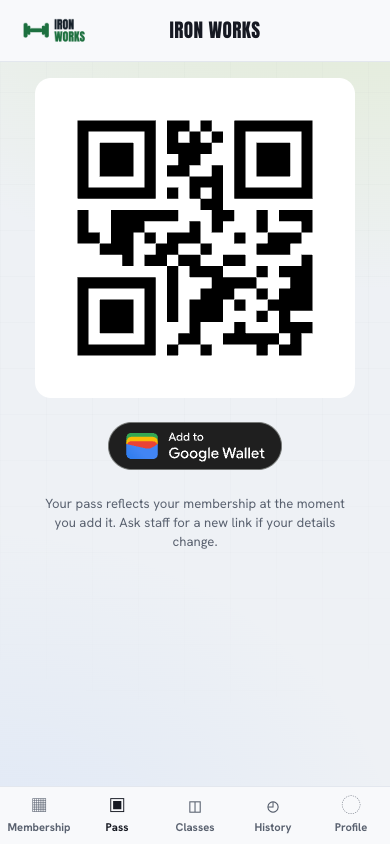
- Hacer check-in en la puerta: muestra su pase QR a la cámara de recepción y la visita se registra en el plan correcto.
-
Gestiona la recepción en modo quiosco
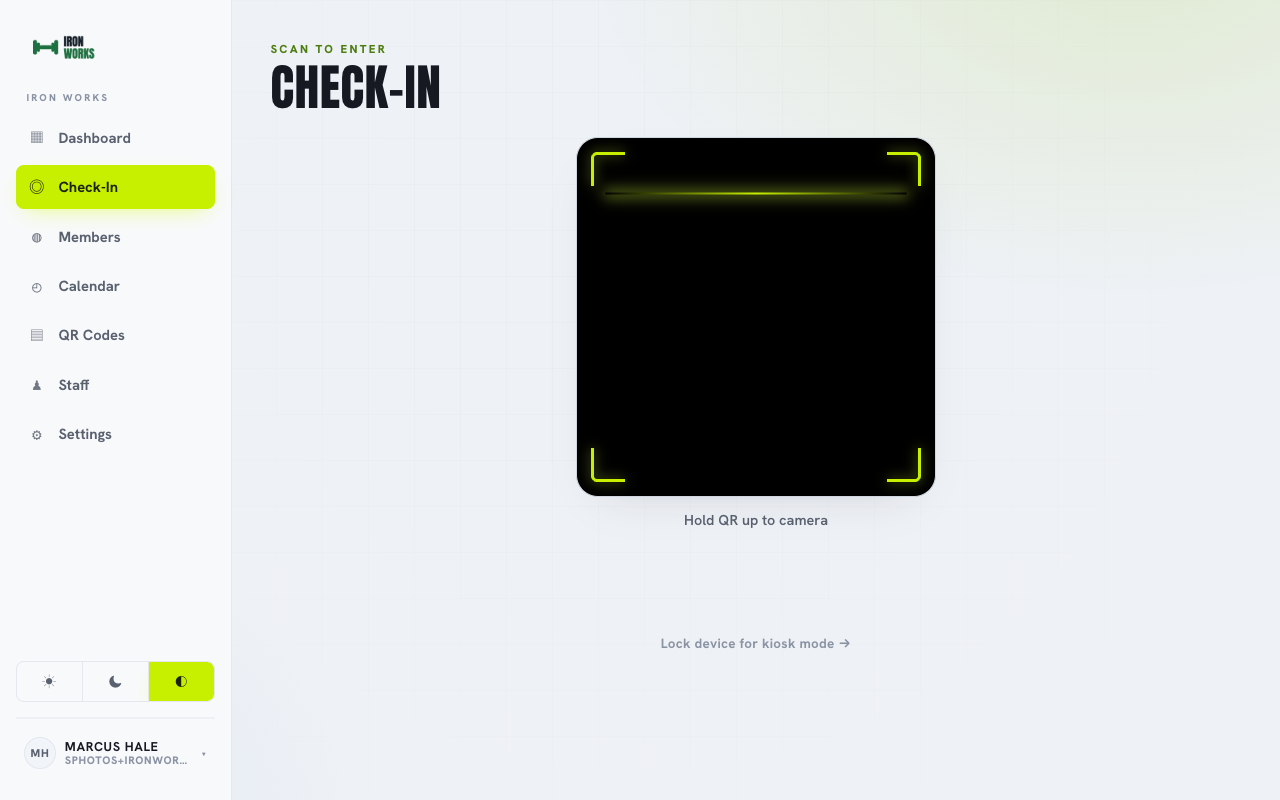
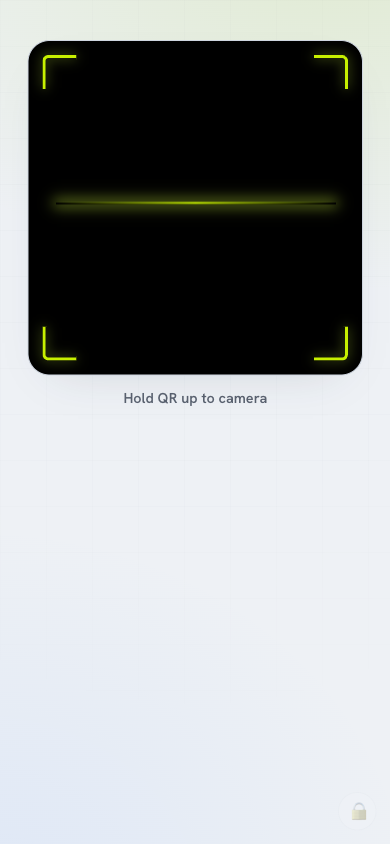
Usa lo que tengas en la puerta: una tablet, un portátil de sobra, incluso un teléfono viejo. Abre en él la pantalla de check-in y luego bloquéalo en modo quiosco para que haga una sola tarea y nada más. Cada escaneo aparece en tiempo real, con el nombre del miembro, la foto y si la visita es válida.
- Funciona en cualquier dispositivo: una tablet apoyada en el mostrador, un teléfono retirado o un portátil que ya tienes. Si tiene navegador y cámara, funciona.
- Bloqueado en el escáner: el modo quiosco fija el dispositivo en la pantalla de check-in, para que nadie se cuele en el resto de tu app.
- Salir es un toque: toca el icono del candado para salir del modo quiosco y añade un PIN opcional en los ajustes para que solo pueda el personal.
- Funciona sin conexión: si se cae el wifi, los check-ins se ponen en cola en el dispositivo y se sincronizan en cuanto vuelve, así la fila nunca se detiene.
- Un resultado claro cada vez: nombre, foto y un simple válido o aviso, justo en el mostrador.
¿Listo para configurar el tuyo?
Gratis durante 30 días, sin tarjeta. La mayoría de los gimnasios y estudios están listos el mismo día.