Como configurar o ZipTempo
Da inscrição ao check-in do membro na porta, aqui está o fluxo completo com capturas reais. A maioria das academias e estúdios pode ficar pronta no mesmo dia.
-
Registe-se e verifique o seu email
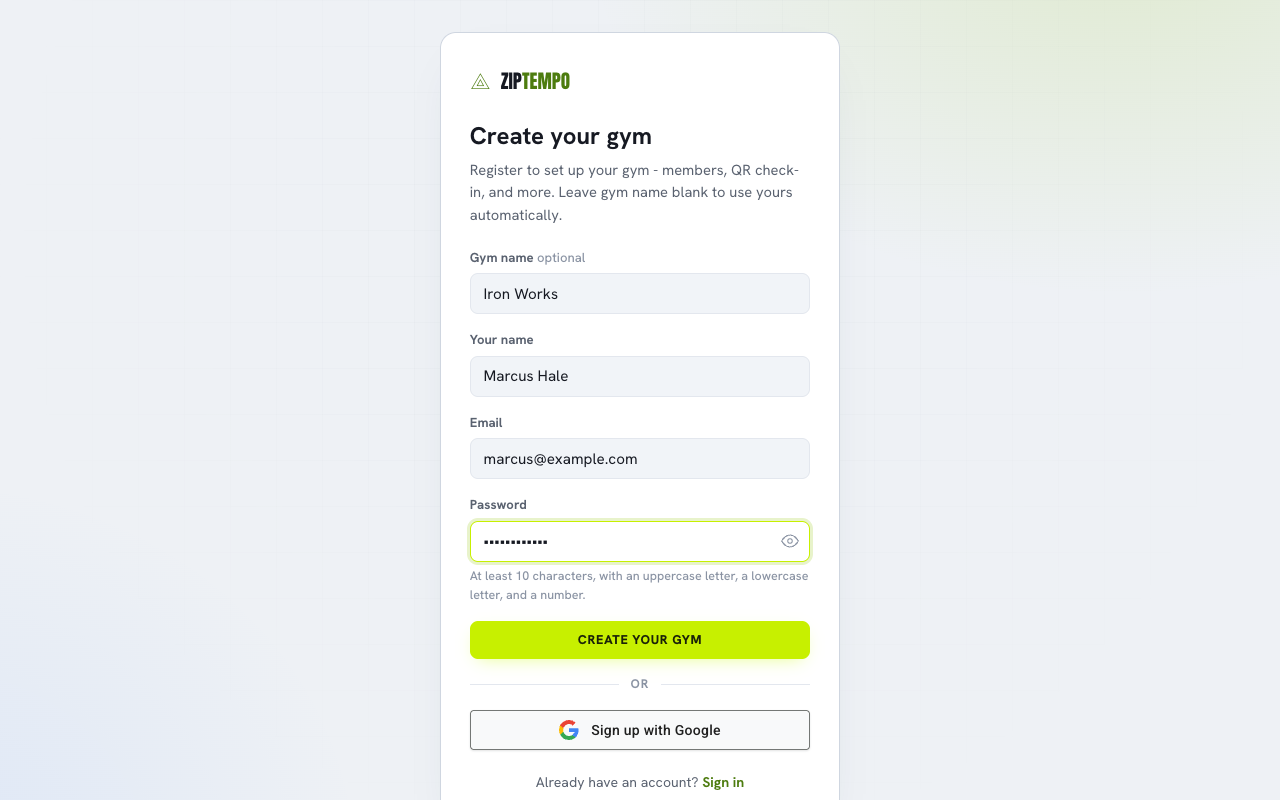
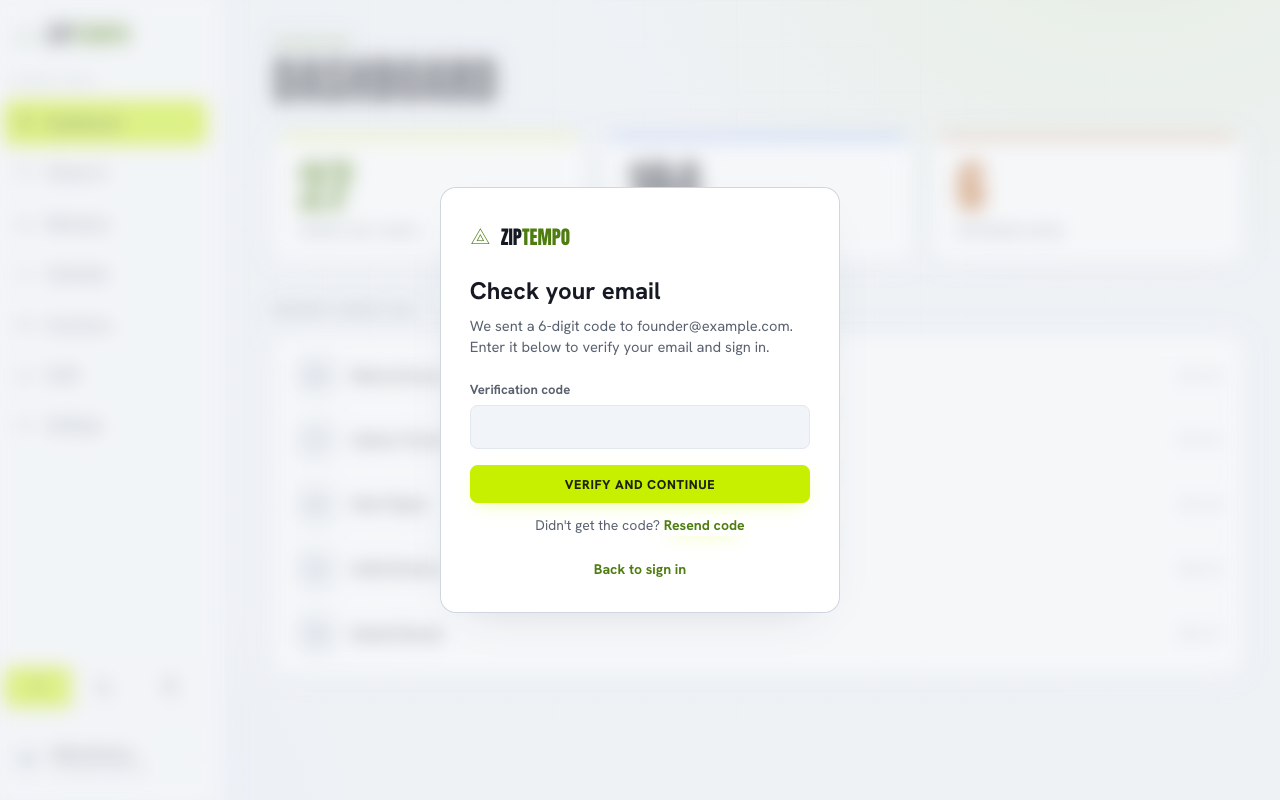
Crie a sua conta com o nome do seu ginásio ou estúdio e um email. Sem cartão, e com 30 dias grátis. Enviamos um link de confirmação para esse endereço; clique nele para ativar a sua conta e chega direto ao painel.
-
Configure a sua marca
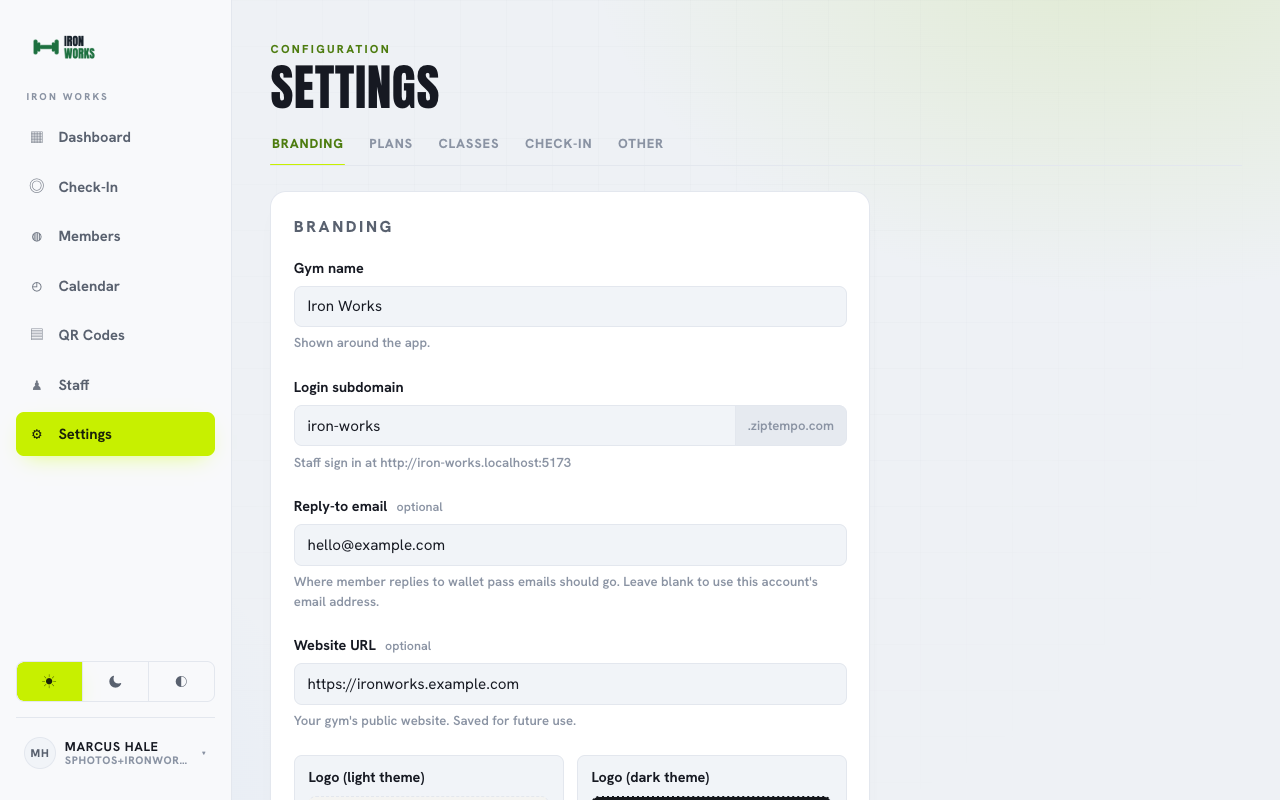
Adicione o seu logótipo, escolha o subdomínio que os membros vão usar (oseuginasio.ziptempo.com) e defina o email de resposta para que as mensagens venham de si, não de nós.
-
Crie os seus planos
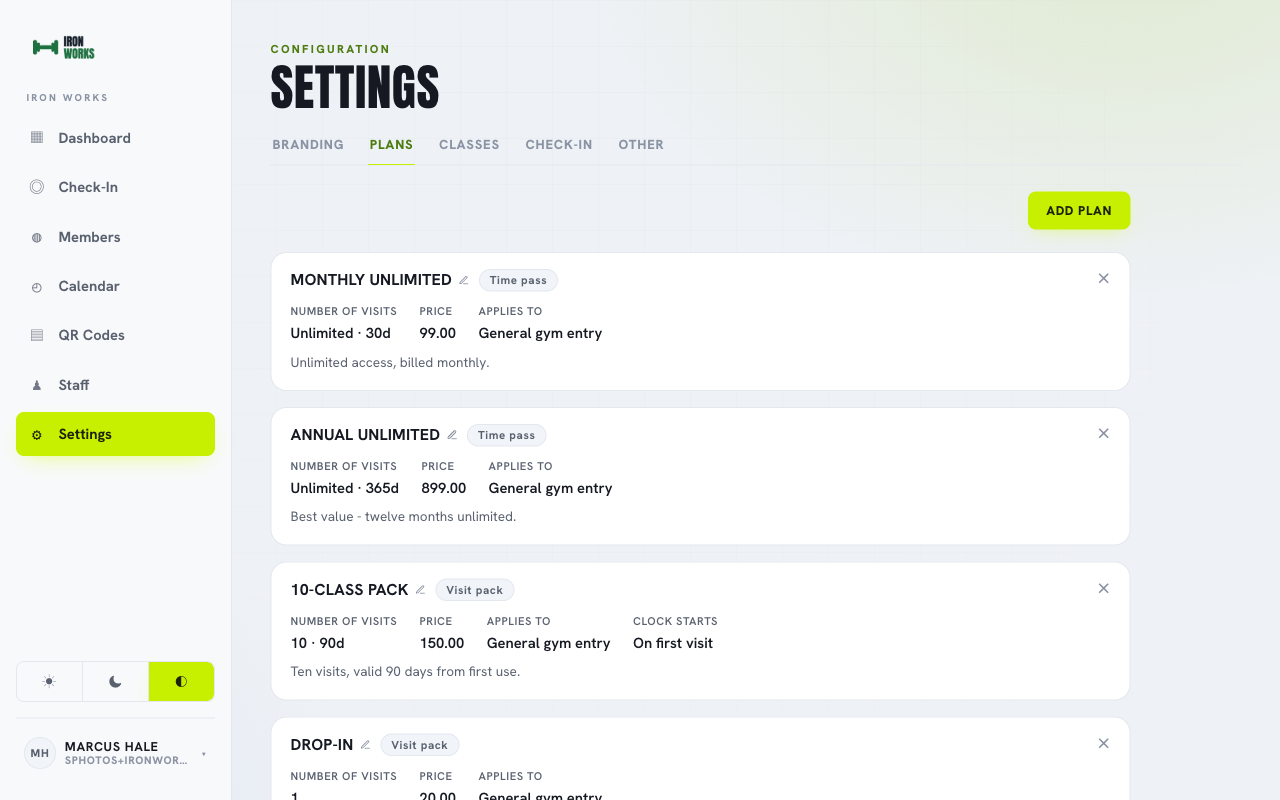
Defina as adesões e os passes que os seus membros podem ter. Cada plano controla com que frequência alguém pode vir, durante quanto tempo se mantém válido, quanto custa e que programas cobre.
- Escolha como funcionam as visitas: um número fixo de visitas (um pacote de aulas), visitas ilimitadas durante um período fixo (uma adesão contínua) ou um número limitado por semana ou mês.
- Defina a validade: quantos dias o plano dura, a contar do dia em que o atribui ou da primeira visita do membro.
- Defina o preço à sua maneira: associe um preço, ou deixe-o grátis para experiências e cortesias.
- Defina o acesso: cubra todos os programas, ou limite um plano a aulas específicas.
- Adicione notas para o staff: contexto privado que aparece no check-in, para que a sua receção saiba o que cada plano inclui.
-
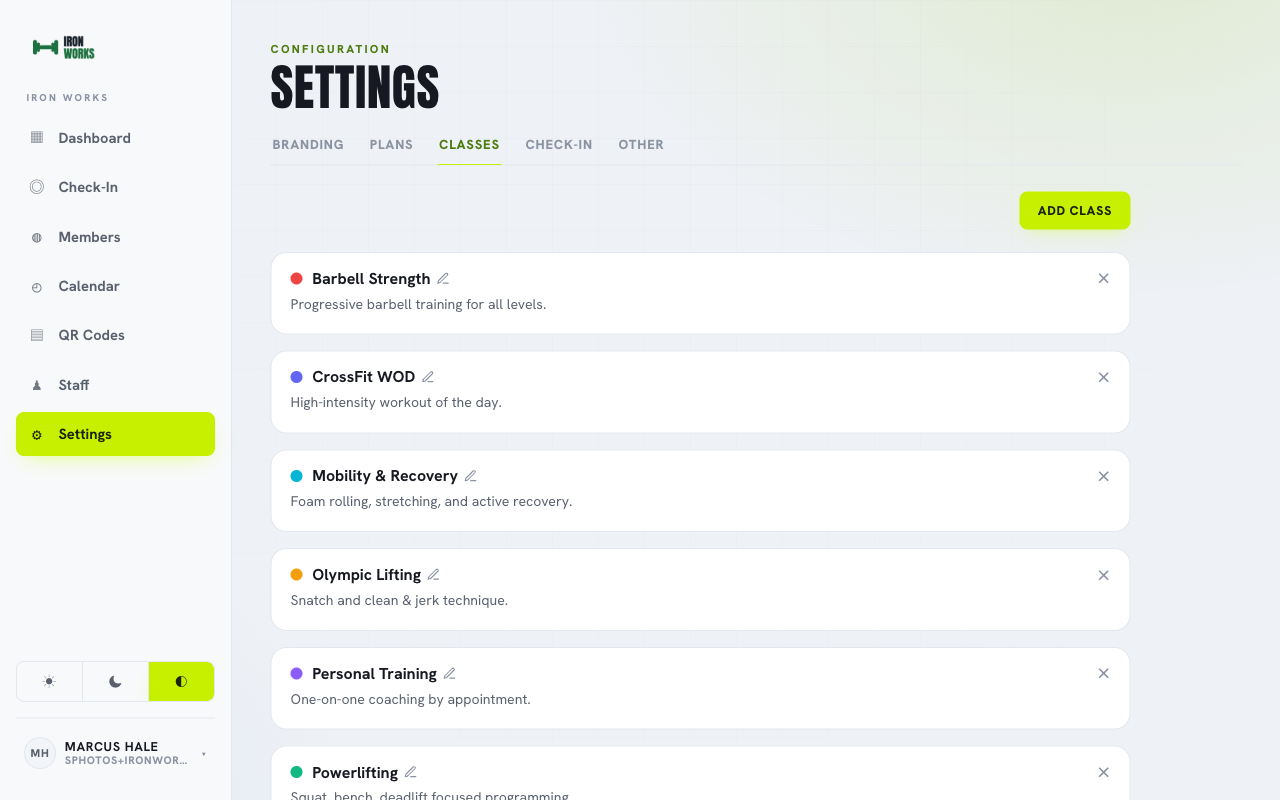
Crie as suas aulas
Inclua os programas que oferece, do ginásio livre a uma aula com nome. Cada um traz os valores predefinidos que as suas sessões herdam, por isso define-os uma só vez.
- Nome e cor: uma etiqueta e uma cor para localizar facilmente o programa no calendário.
- Duração predefinida: quanto costuma durar uma sessão, preenchida de antemão quando a agenda.
- Lotação predefinida: quantos lugares uma sessão tem, para deixar de aceitar reservas quando enche.
- Reserva pelos membros: escolha se os membros podem reservar este programa sozinhos ou se o staff trata disso.
-
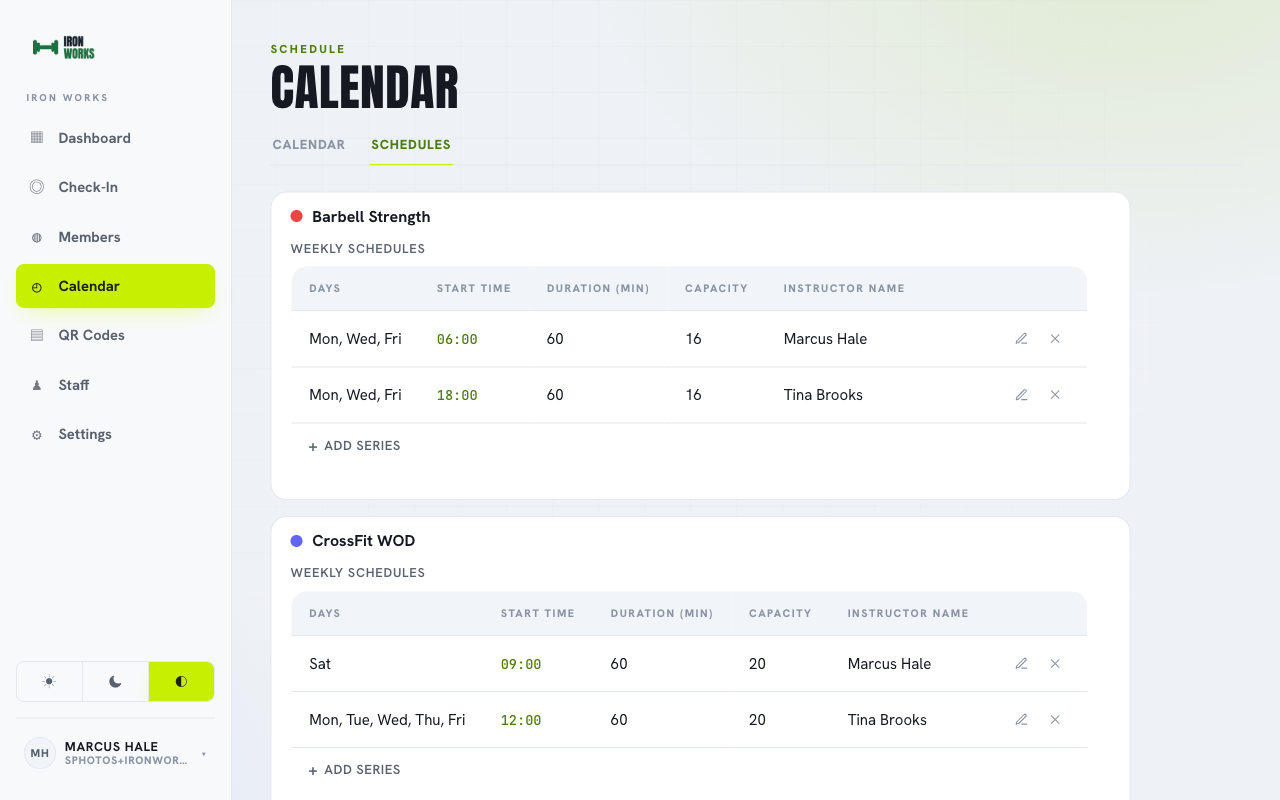
Construa o seu horário
Transforme cada programa numa faixa recorrente num calendário semanal na sua hora local. Membros e staff veem exatamente o que há e quando.
- Escolha os dias e a hora: repita um programa em qualquer conjunto de dias da semana a uma hora de início fixa.
- Atribua um instrutor: dê um nome a cada faixa para que todos saibam quem orienta.
- Altere por sessão: mude a duração, a lotação ou o instrutor de uma única data sem mexer na regra semanal.
- Cancele ou adicione pontuais: cancele uma única sessão, ou encaixe uma aula única que não faz parte da rotação.
- Defina um intervalo de datas: faça uma faixa começar e terminar nas datas que escolher, para épocas ou períodos limitados.
-
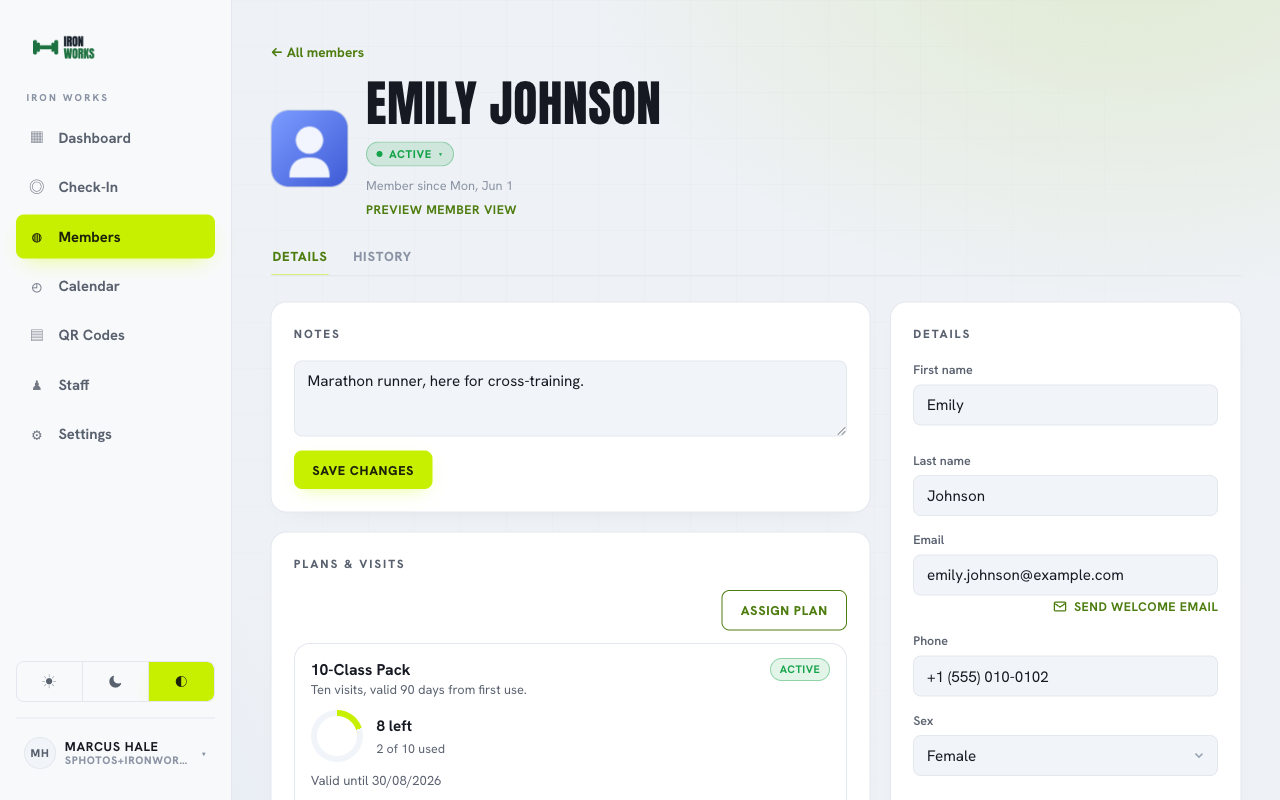
Adicione um membro e dê-lhe as boas-vindas
Crie o perfil do membro com um nome e uma foto, depois introduza um email válido. Acerte nesse endereço: é ao mesmo tempo a forma como ele inicia sessão e o sítio onde chegam as boas-vindas. Atribua o plano que o cobre, depois clique em enviar e o email de boas-vindas sai.
- Use um email real e funcional: serve ao mesmo tempo de acesso e da caixa onde chega o link de início de sessão, por isso um erro de escrita significa que não há boas-vindas.
- Atribua o plano dele: escolha a adesão ou o passe que ele tem para que os check-ins descontem do certo desde o primeiro dia.
- Carregue em enviar: as boas-vindas saem de imediato, com um único link para o seu endereço de membros com a sua marca.
-
O seu ginásio está pronto
A partir daqui, tudo acontece nos telemóveis dos seus membros. Crie a sua própria conta e acompanhe.
-
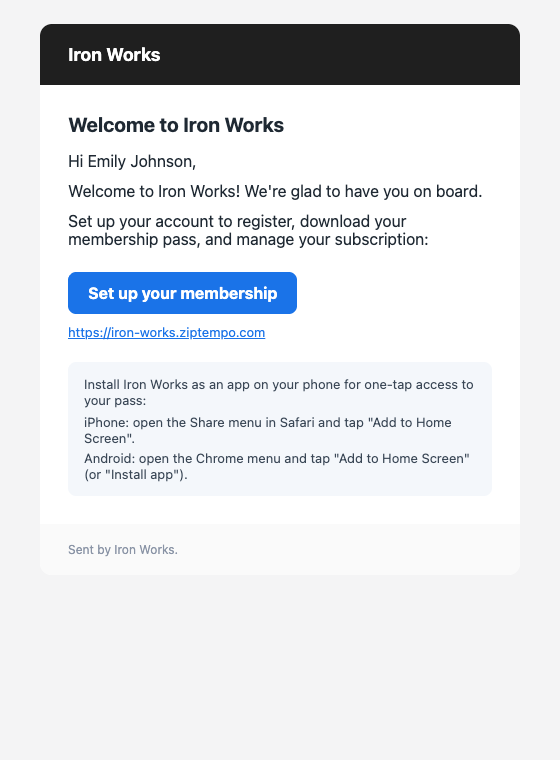
O membro entra
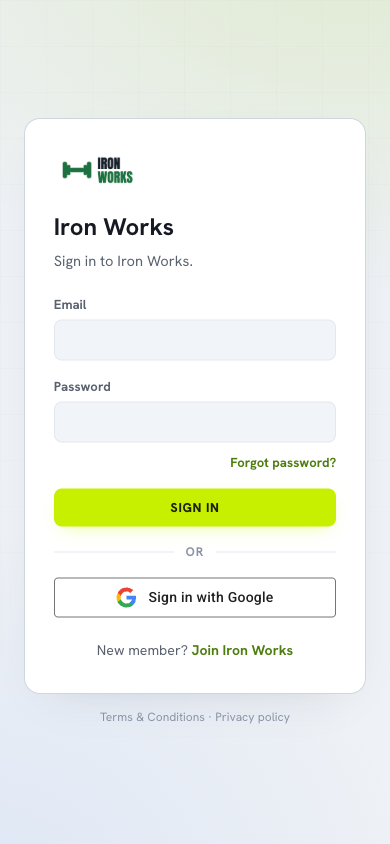
As boas-vindas chegam à caixa de entrada da parte do seu ginásio ou estúdio, com um único link para iniciar sessão. Sem loja de apps, sem configuração do lado dele. O link abre a sua página de membros com a sua marca, ele inicia sessão uma vez e está pronto. Se quiser, pode adicioná-la ao ecrã inicial para que abra como uma app instalada e fique sempre na versão mais recente.
-
O membro usa a app
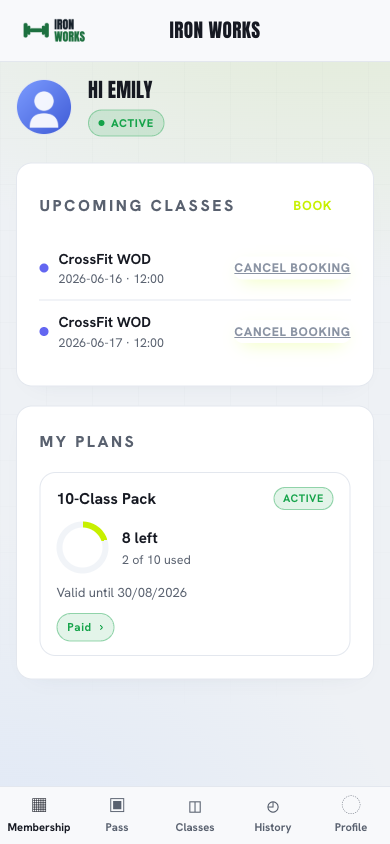
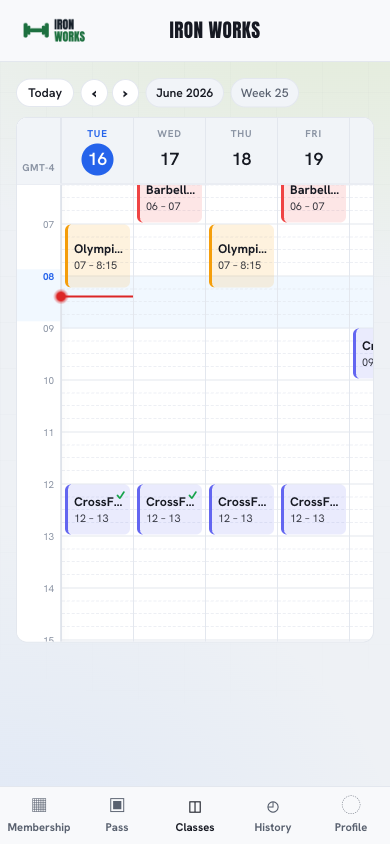
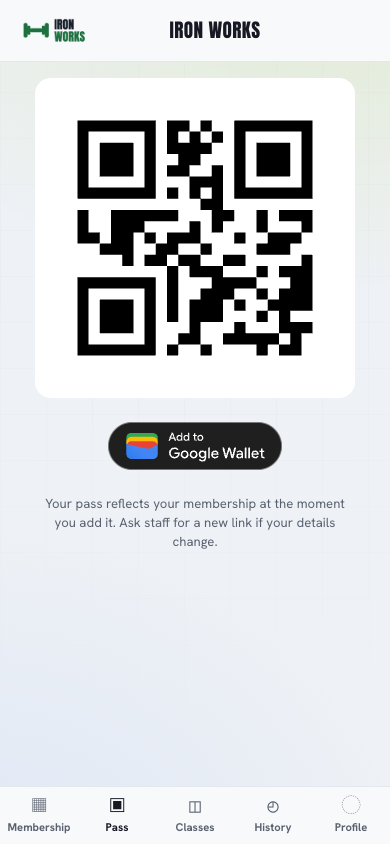
Tudo o que um membro precisa vive numa só app que funciona em qualquer navegador, guardada no ecrã inicial como uma instalada.
- Ver o plano: visitas restantes, validade e estado atual num relance.
- Saber como está o pagamento: se o plano está pago ou tem um saldo ainda em dívida, com o histórico de pagamentos a um toque.
- Reservar uma aula: ver o horário e reservar um lugar quando permite a auto-reserva.
- Fazer check-in à porta: mostrar o passe QR à câmara da receção, e a visita fica registada no plano certo.
-
Gira a receção em modo quiosque
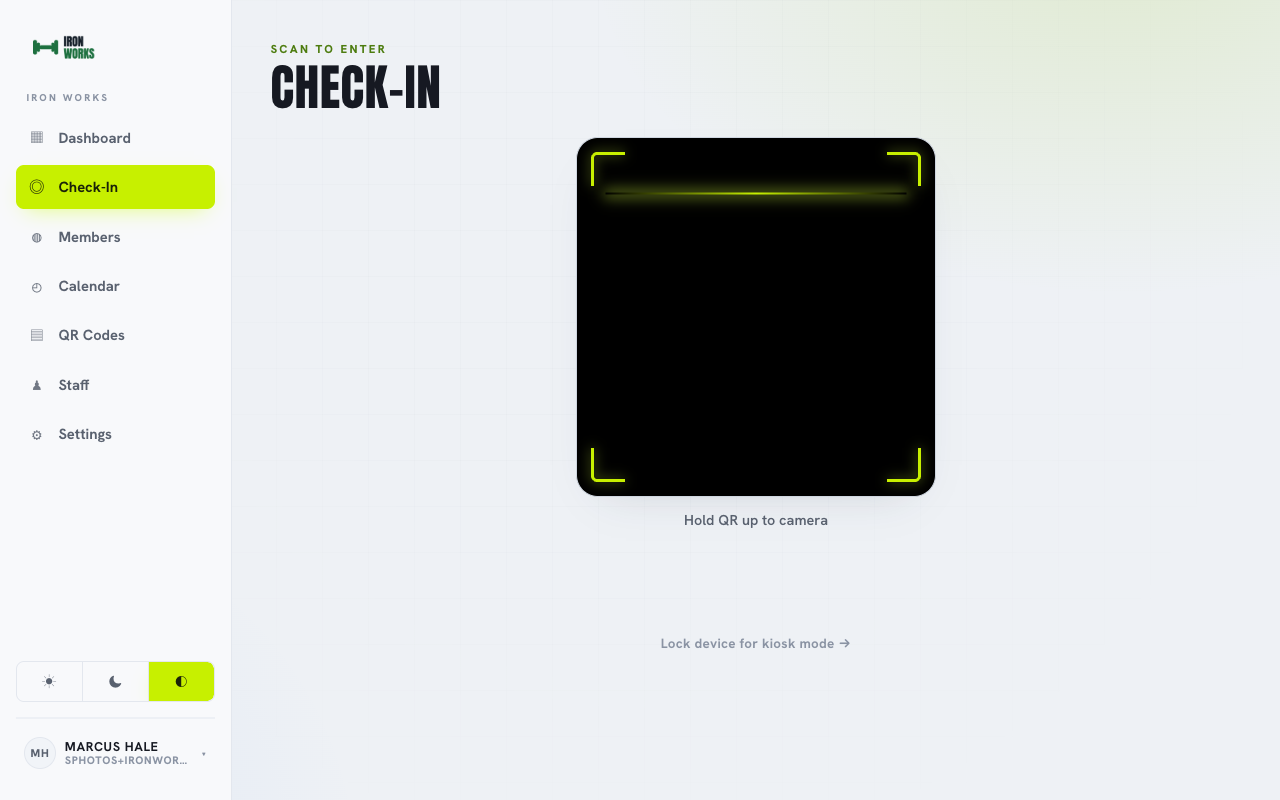
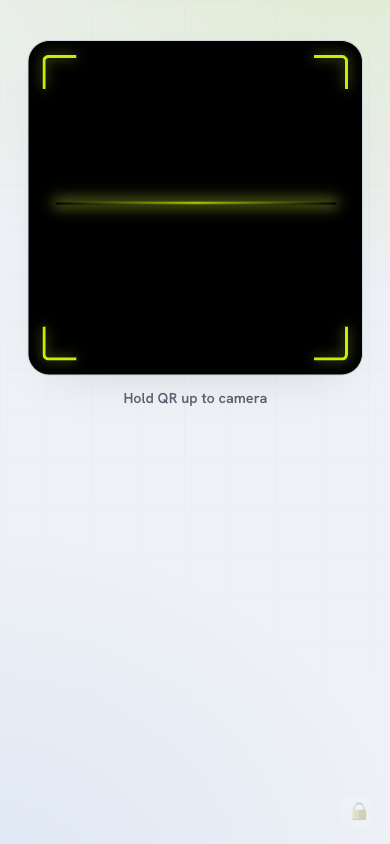
Use o que tiver à porta: um tablet, um portátil que sobre, até um telemóvel antigo. Abra nele o ecrã de check-in, depois bloqueie-o em modo quiosque para que faça uma só tarefa e nada mais. Cada leitura aparece em tempo real, com o nome do membro, a foto e se a visita é válida.
- Funciona em qualquer dispositivo: um tablet pousado no balcão, um telemóvel reformado ou um portátil que já tem. Se tiver navegador e câmara, funciona.
- Bloqueado no leitor: o modo quiosque fixa o dispositivo no ecrã de check-in, para que ninguém se desvie para o resto da sua app.
- Sair é um toque: toque no ícone do cadeado para sair do modo quiosque, e adicione um PIN opcional nas definições para que só o staff possa.
- Funciona offline: se o wifi cair, os check-ins ficam em fila no dispositivo e sincronizam assim que voltar, por isso a fila nunca para.
- Um resultado claro de cada vez: nome, foto e um simples válido ou aviso, mesmo no balcão.
Pronto para configurar o seu?
Grátis durante 30 dias, sem cartão. A maioria dos ginásios e estúdios fica a funcionar no mesmo dia.