Comment configurer ZipTempo
De l’inscription au pointage d’un membre à l’entrée, voici tout le flux avec de vraies captures d’écran. La plupart des salles et studios peuvent être prêts le jour même.
-
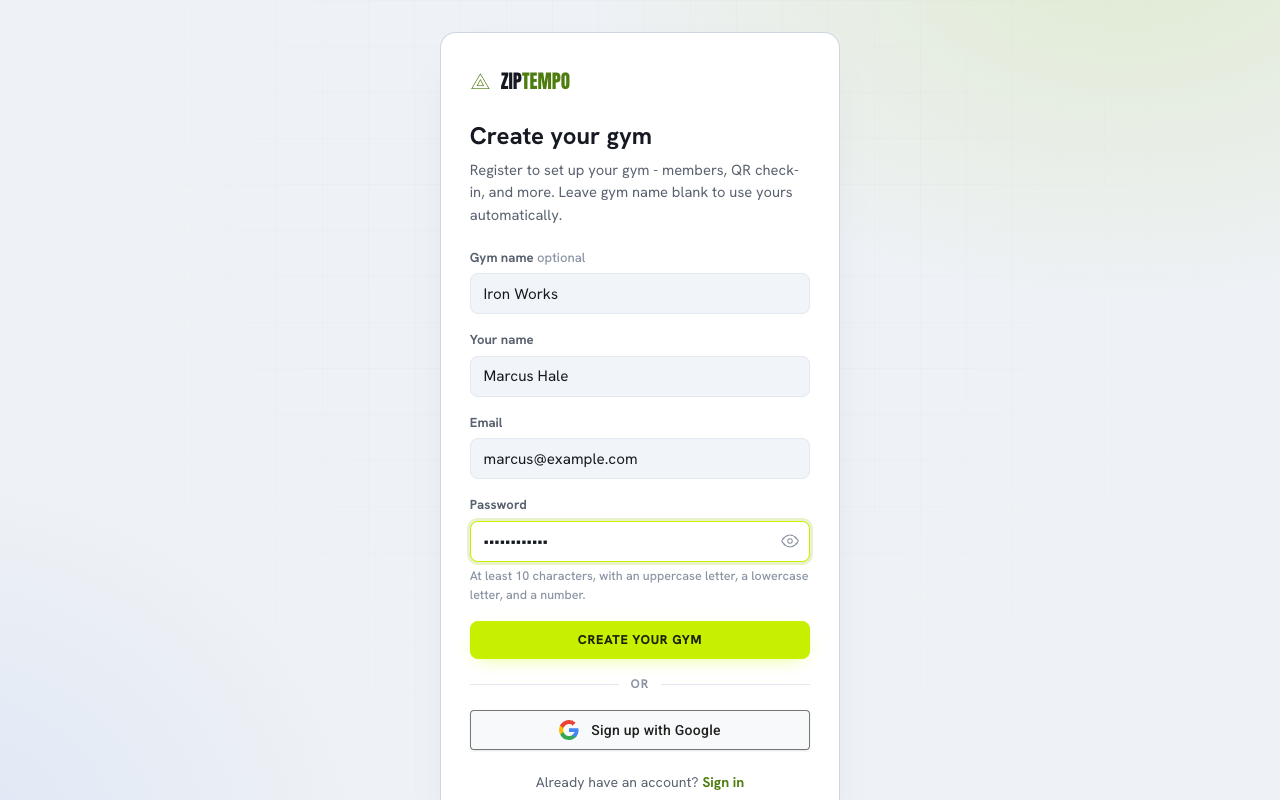
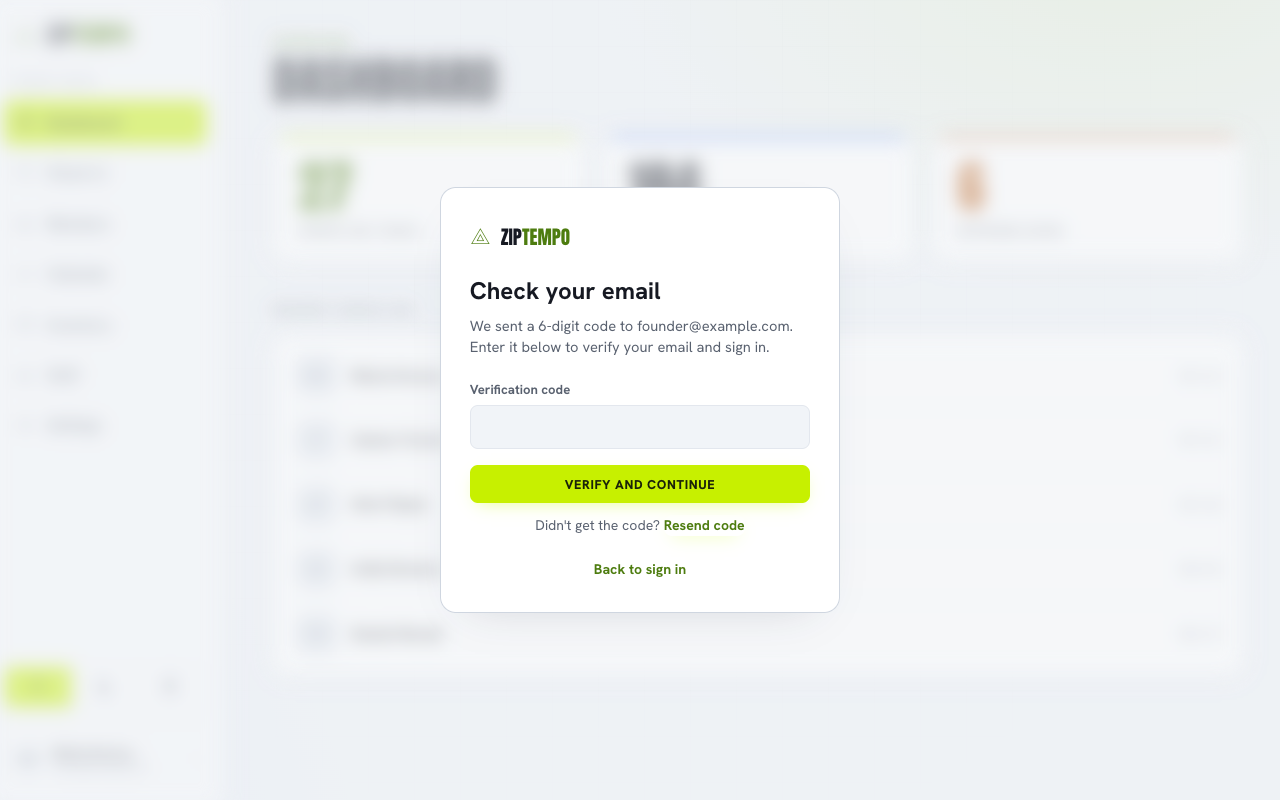
Inscrivez-vous et vérifiez votre e-mail
Créez votre compte avec le nom de votre salle ou studio et un e-mail. Sans carte, et avec 30 jours gratuits. Nous envoyons un lien de confirmation à cette adresse ; cliquez dessus pour activer votre compte et vous arrivez directement sur le tableau de bord.
-
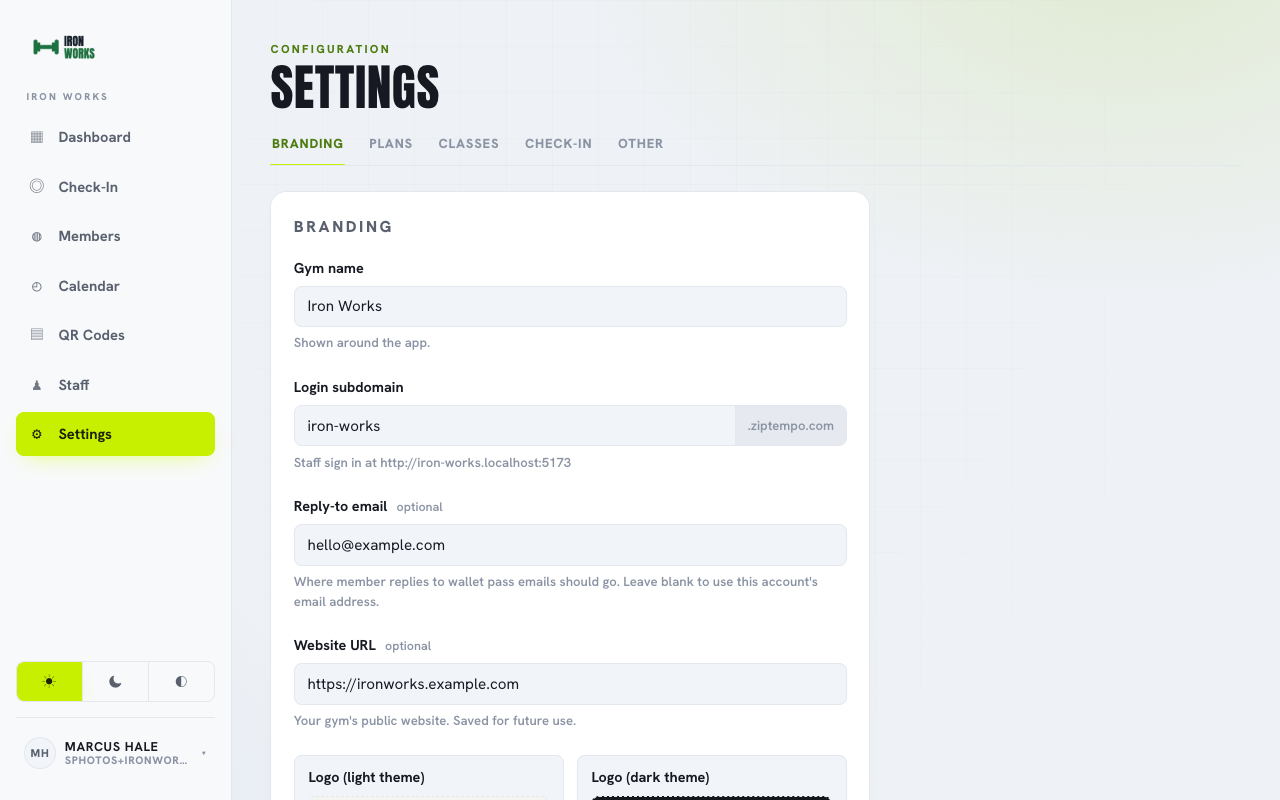
Configurez votre marque
Ajoutez votre logo, choisissez le sous-domaine que vos membres utiliseront (votresalle.ziptempo.com) et définissez l'e-mail de réponse pour que les messages viennent de vous, pas de nous.
-
Créez vos forfaits
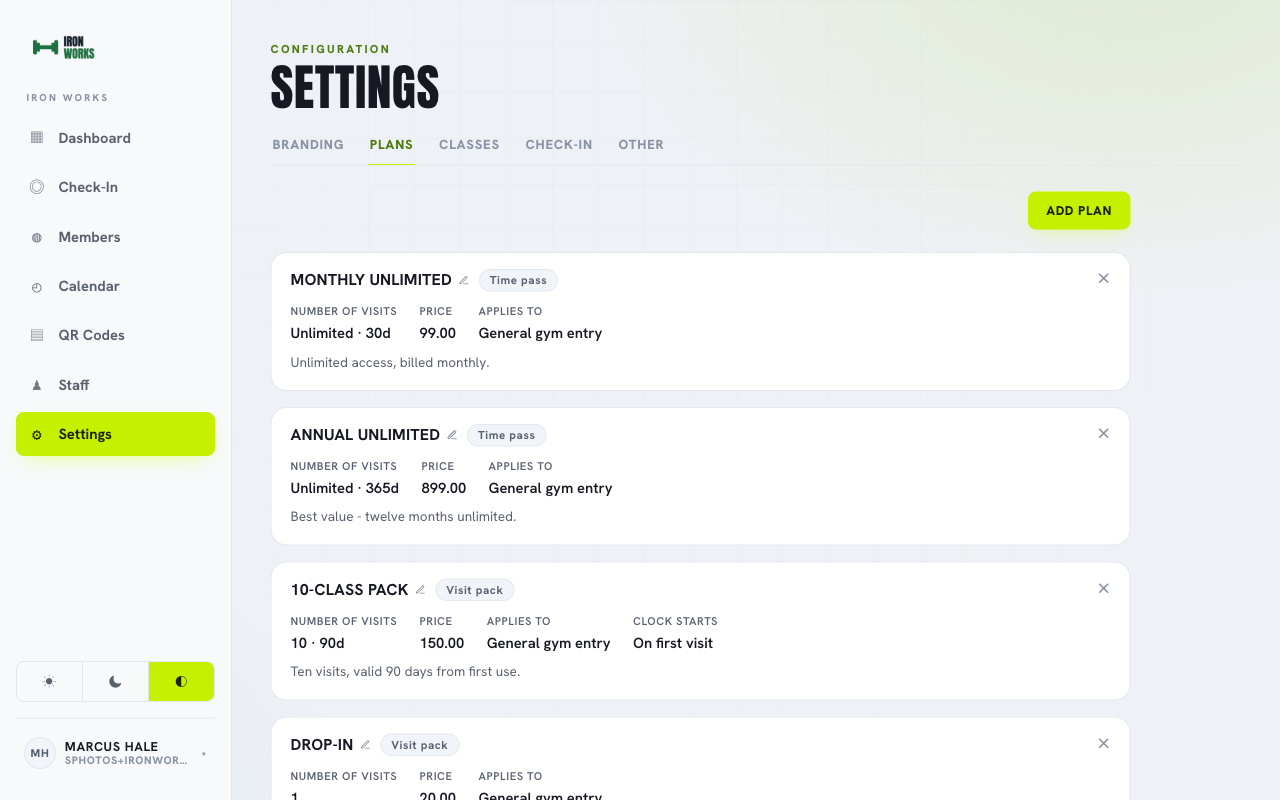
Définissez les abonnements et les passes que vos membres peuvent détenir. Chaque forfait contrôle la fréquence des visites, sa durée de validité, son prix et les programmes qu'il couvre.
- Choisissez le fonctionnement des visites : un nombre fixe de visites (une carte de cours), des visites illimitées sur une période donnée (un abonnement glissant) ou un nombre plafonné par semaine ou par mois.
- Fixez la validité : le nombre de jours pendant lesquels le forfait dure, à compter du jour où vous l'attribuez ou de la première visite du membre.
- Fixez le prix comme vous voulez : ajoutez un prix, ou laissez-le gratuit pour les essais et les invitations.
- Définissez l'accès : couvrez tous les programmes, ou limitez un forfait à des cours précis.
- Ajoutez des notes pour le personnel : un contexte privé qui s'affiche au pointage, pour que votre accueil sache ce que chaque forfait inclut.
-
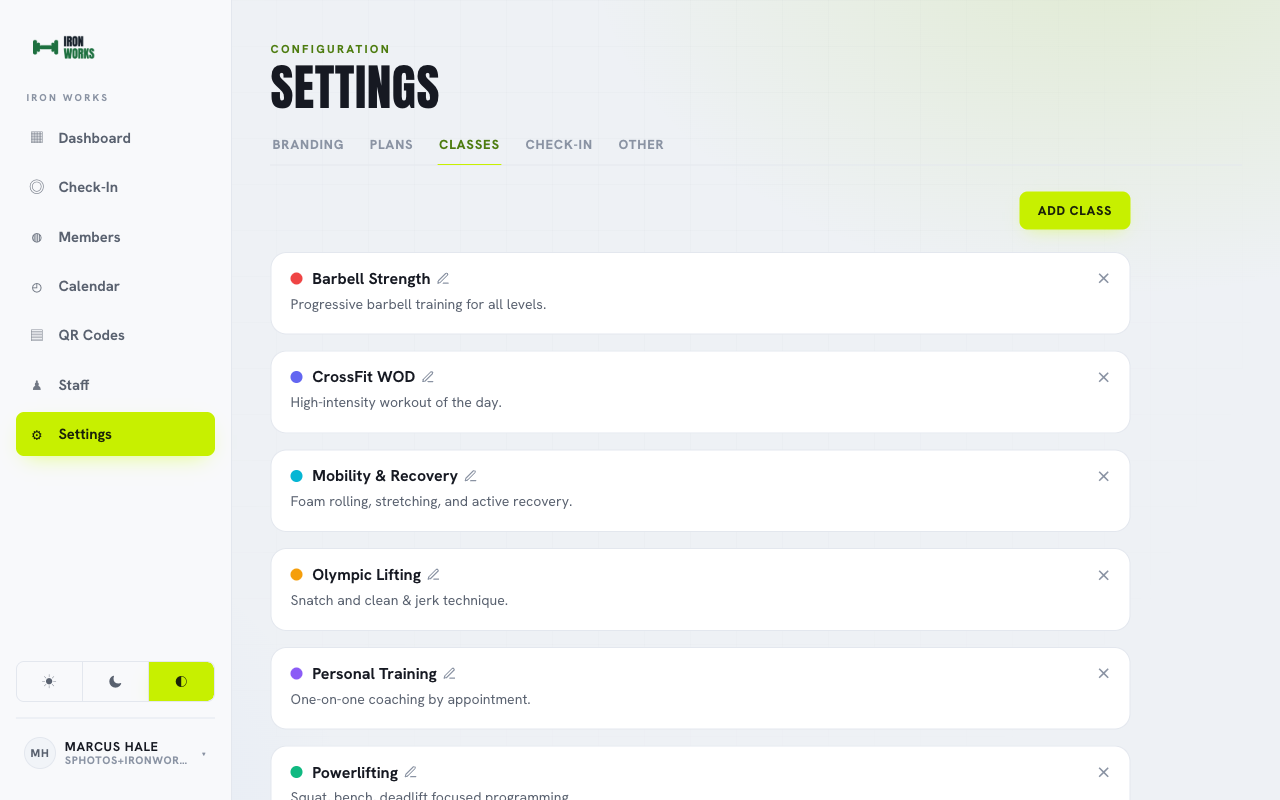
Créez vos cours
Ajoutez simplement les programmes que vous proposez, de la salle en accès libre à un cours nommé. Chacun porte les valeurs par défaut que ses séances héritent, vous les définissez donc une seule fois.
- Nom et couleur : un libellé et une couleur pour repérer facilement le programme sur le calendrier.
- Durée par défaut : la durée habituelle d'une séance, préremplie quand vous la programmez.
- Capacité par défaut : le nombre de places d'une séance, pour qu'elle cesse d'accepter des réservations une fois pleine.
- Réservation par les membres : choisissez si les membres peuvent réserver ce programme eux-mêmes ou si le personnel s'en charge.
-
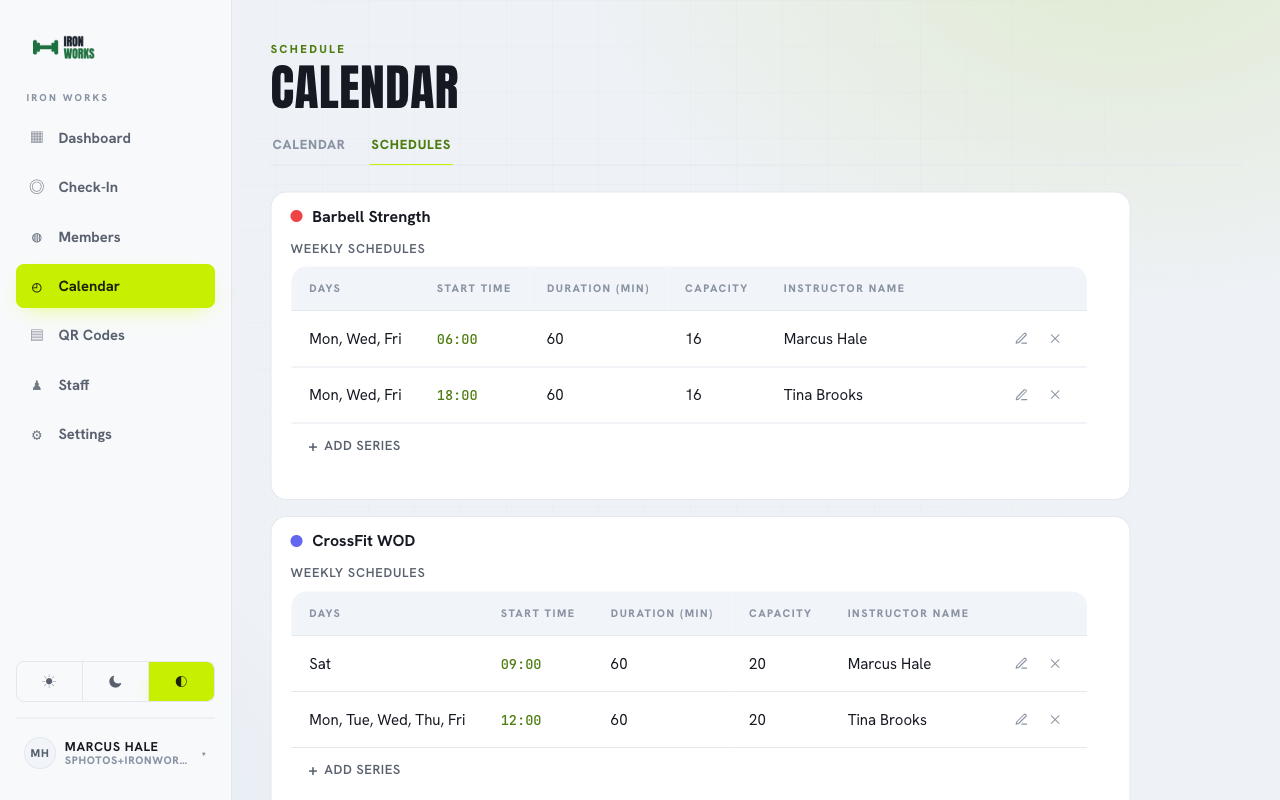
Construisez votre planning
Transformez chaque programme en créneau récurrent sur un calendrier hebdomadaire à votre heure locale. Membres et personnel voient exactement ce qui a lieu et quand.
- Choisissez les jours et l'heure : répétez un programme sur n'importe quel ensemble de jours de la semaine à une heure de début fixe.
- Attribuez un intervenant : donnez un nom à chaque créneau pour que chacun sache qui anime.
- Modifiez par séance : changez la durée, la capacité ou l'intervenant pour une seule date sans toucher à la règle hebdomadaire.
- Annulez ou ajoutez des ponctuels : annulez une seule séance, ou glissez un cours unique qui ne fait pas partie de la rotation.
- Définissez une plage de dates : faites commencer et finir un créneau aux dates que vous choisissez, pour des saisons ou des périodes limitées.
-
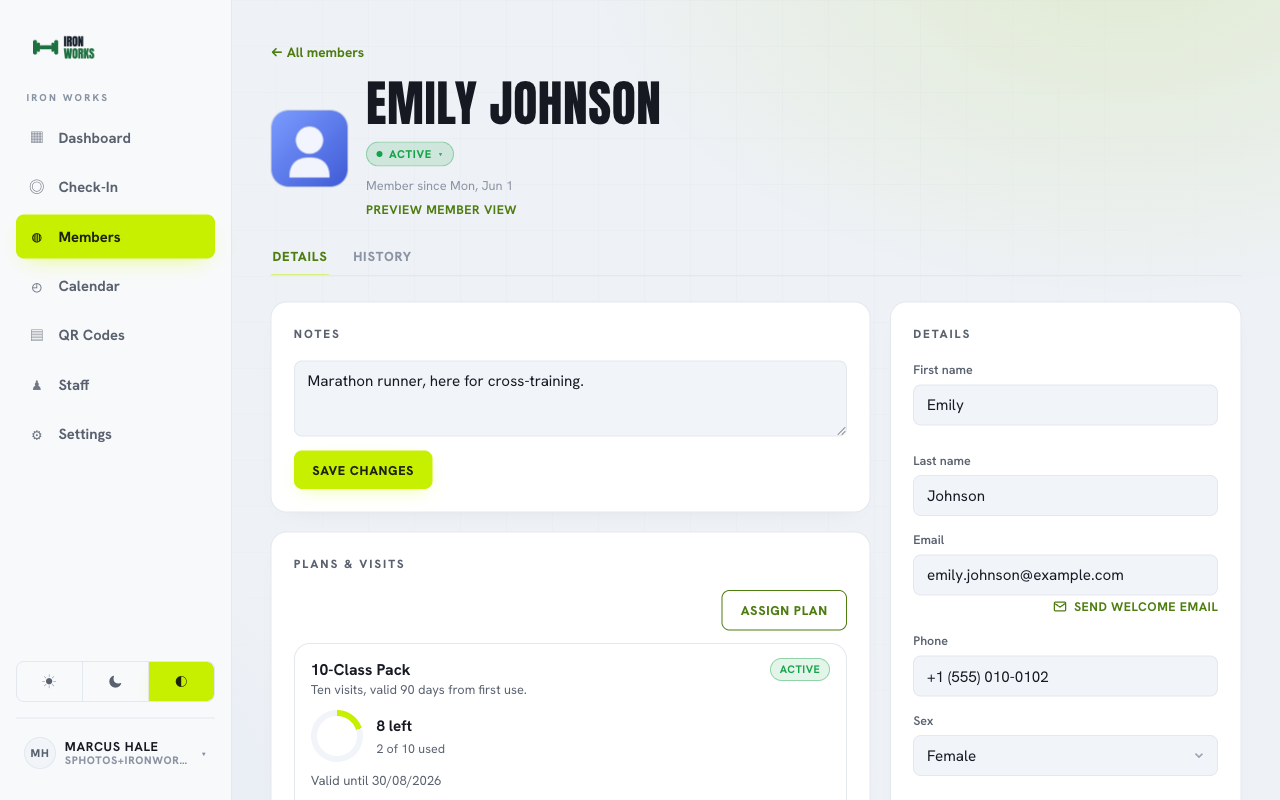
Ajoutez un membre et accueillez-le
Créez le profil du membre avec un nom et une photo, puis saisissez un e-mail valide. Soignez cette adresse : c'est à la fois sa façon de se connecter et l'endroit où arrive l'entrée. Attribuez le forfait qui le couvre, puis cliquez sur envoyer et l'e-mail de bienvenue part.
- Utilisez un e-mail réel et fonctionnel : il sert à la fois d'identifiant et de boîte où arrive le lien de connexion, donc une faute de frappe veut dire pas d'accueil.
- Attribuez son forfait : choisissez l'abonnement ou la passe qu'il détient pour que les pointages décomptent du bon dès le premier jour.
- Cliquez sur envoyer : l'accueil part aussitôt, avec un seul lien vers votre adresse de membres à votre marque.
-
Votre salle est configurée
À partir d'ici, tout se passe sur le téléphone de vos membres. Créez votre propre compte et suivez le guide.
-
Le membre entre
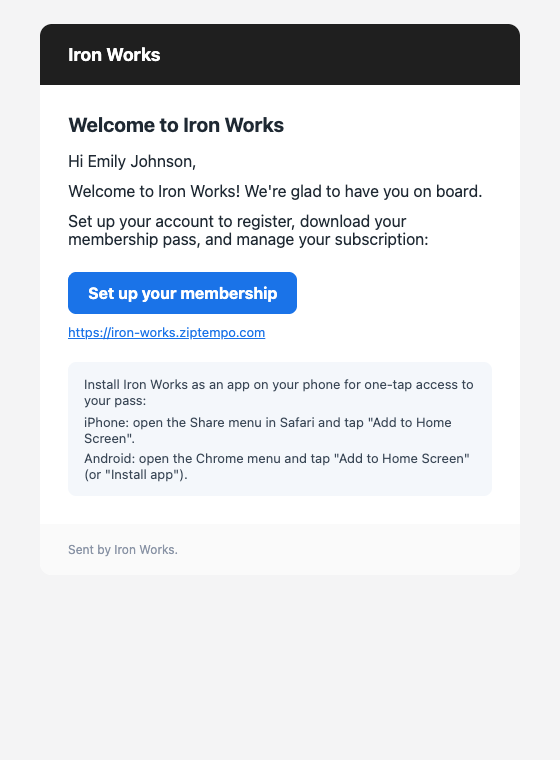
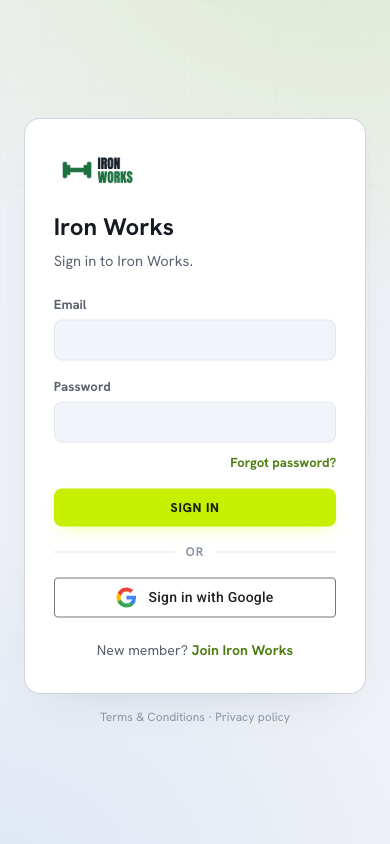
L'entrée arrive dans sa boîte de réception de la part de votre salle ou studio, avec un seul lien pour se connecter. Pas de boutique d'applis, aucune configuration de son côté. Le lien ouvre votre page de membres à votre marque, il se connecte une fois, et c'est réglé. S'il le souhaite, il peut l'ajouter à son écran d'entrée pour qu'elle s'ouvre comme une appli installée et reste toujours sur la dernière version.
-
Le membre utilise l'appli
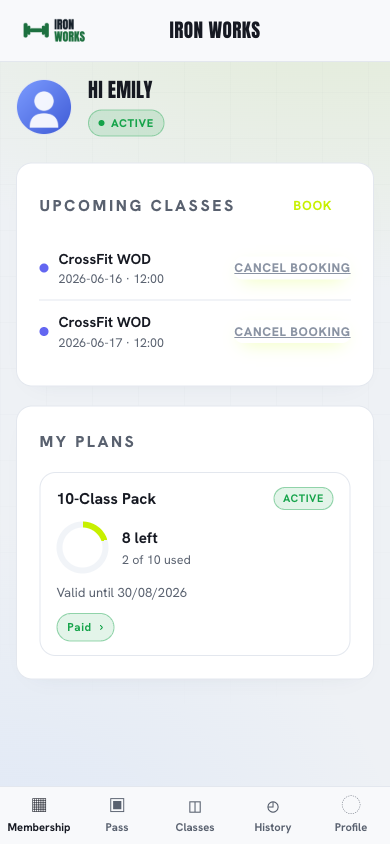
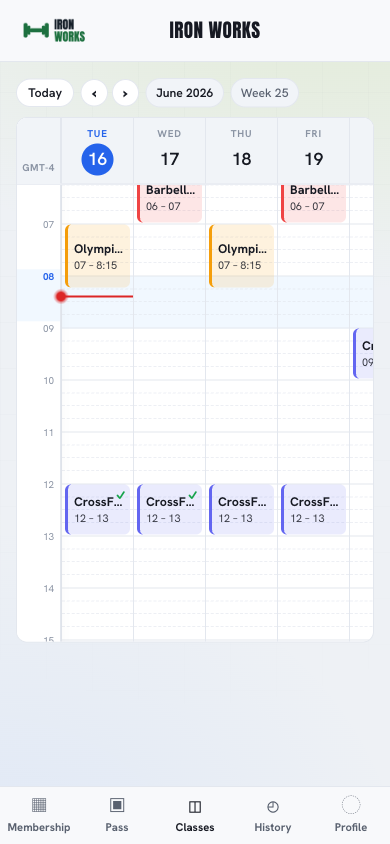
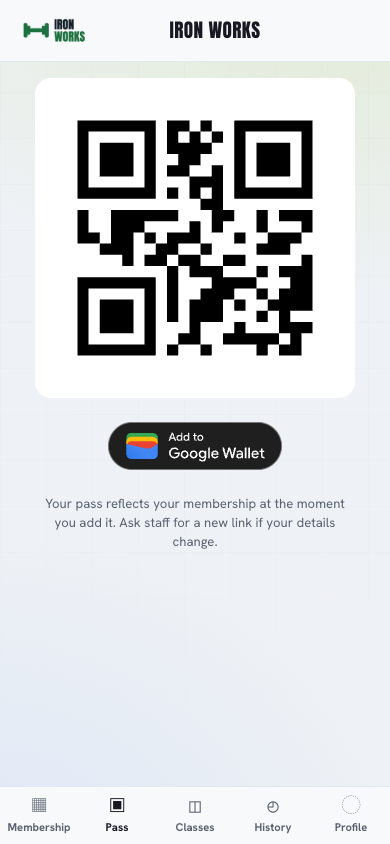
Tout ce dont un membre a besoin tient dans une seule appli qui tourne dans n'importe quel navigateur, enregistrée sur l'écran d'entrée comme une appli installée.
- Voir son forfait : visites restantes, expiration et statut actuel d'un coup d'œil.
- Savoir où il en est du paiement : si le forfait est réglé ou s'il reste un solde dû, avec son historique de paiements à portée de doigt.
- Réserver un cours : parcourir le planning et réserver une place quand vous autorisez la réservation autonome.
- Se pointer à la porte : présenter sa passe QR à la caméra de l'accueil, et la visite s'enregistre sur le bon forfait.
-
Gérez l'accueil en mode kiosque
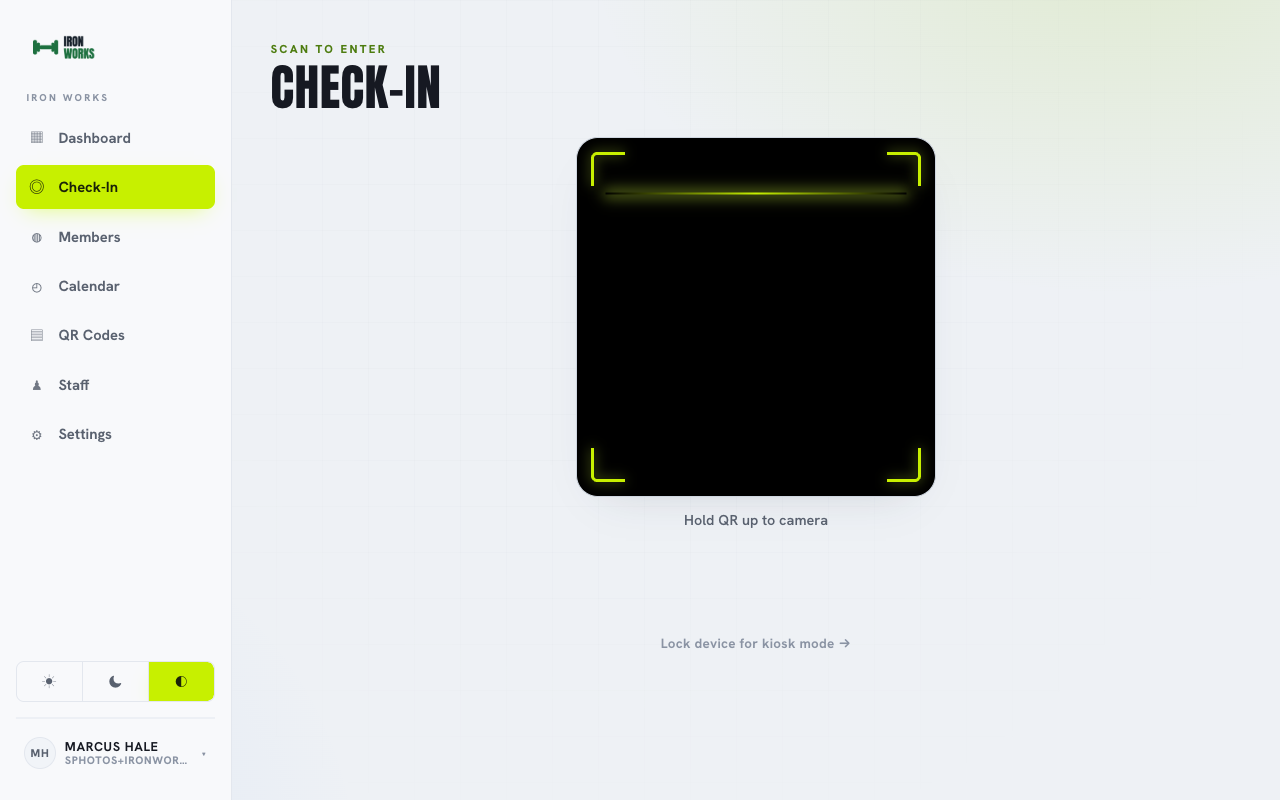
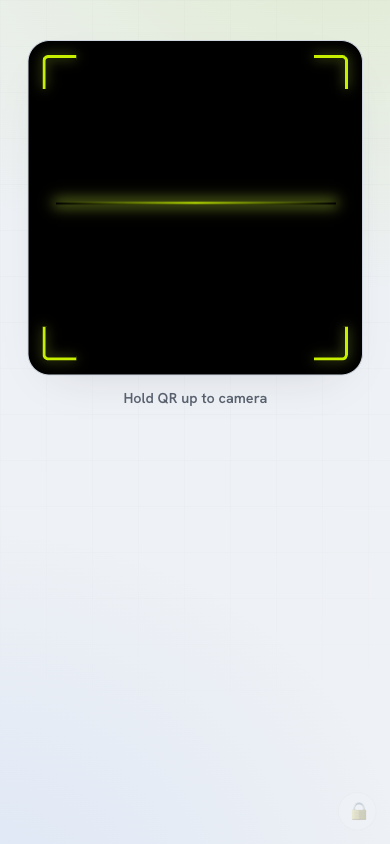
Utilisez ce que vous avez à la porte : une tablette, un ordinateur portable de rechange, même un vieux téléphone. Ouvrez-y l'écran de pointage, puis verrouillez-le en mode kiosque pour qu'il fasse une seule chose et rien d'autre. Chaque scan s'affiche en temps réel, avec le nom du membre, sa photo et la validité de la visite.
- Fonctionne sur n'importe quel appareil : une tablette posée au comptoir, un téléphone mis de côté ou un portable que vous avez déjà. S'il a un navigateur et une caméra, ça marche.
- Verrouillé sur le scanner : le mode kiosque épingle l'appareil à l'écran de pointage, pour que personne ne s'égare dans le reste de votre appli.
- Sortir tient en un geste : touchez l'icône du cadenas pour quitter le mode kiosque, et ajoutez un code PIN facultatif dans les réglages pour que seul le personnel le puisse.
- Fonctionne hors ligne : si le wifi tombe, les pointages se mettent en file sur l'appareil et se synchronisent dès son retour, donc la file ne s'arrête jamais.
- Un résultat clair à chaque fois : nom, photo, et un simple valide ou avertissement, directement au comptoir.
Prêt à configurer la vôtre ?
Gratuit pendant 30 jours, sans carte. La plupart des salles et studios sont prêts le jour même.