Jak skonfigurować ZipTempo
Od zapisu po odprawę członka przy wejściu: oto cały przepływ z prawdziwymi zrzutami ekranu. Większość siłowni i studiów może być gotowa tego samego dnia.
-
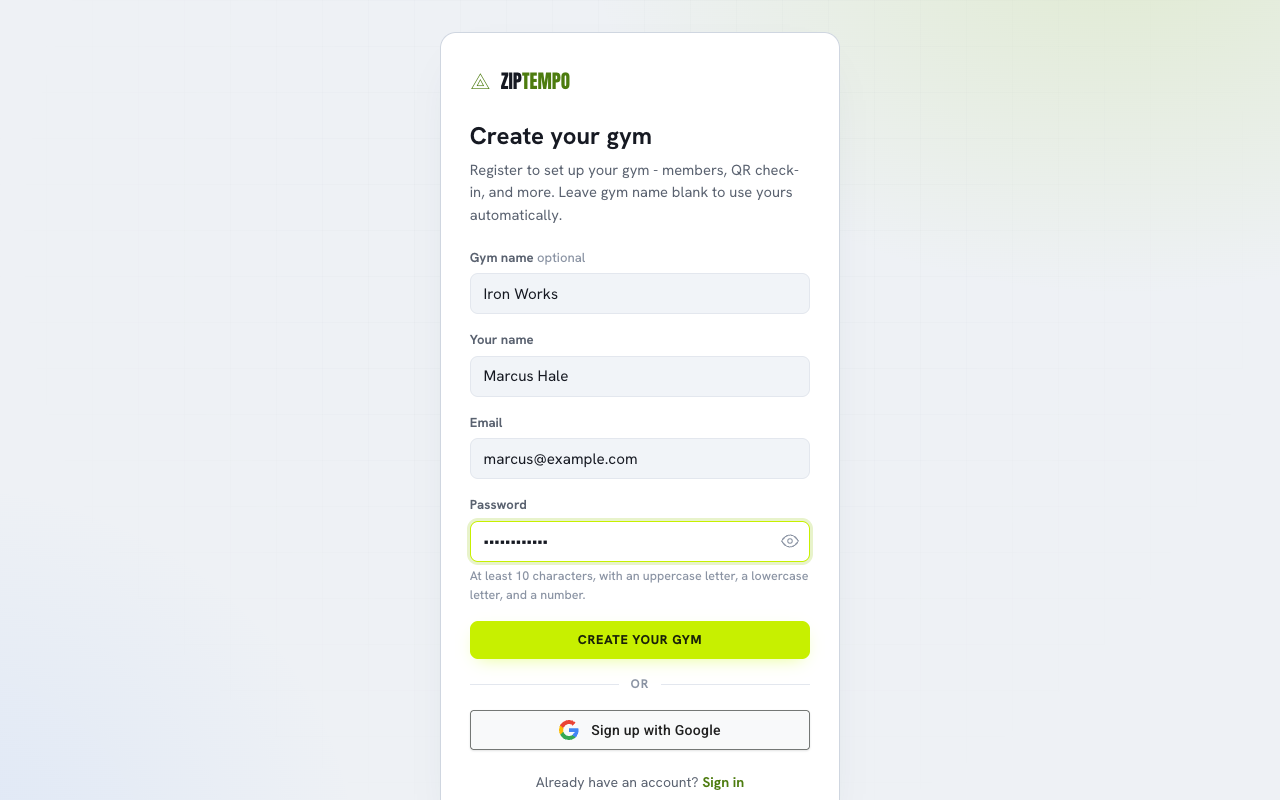
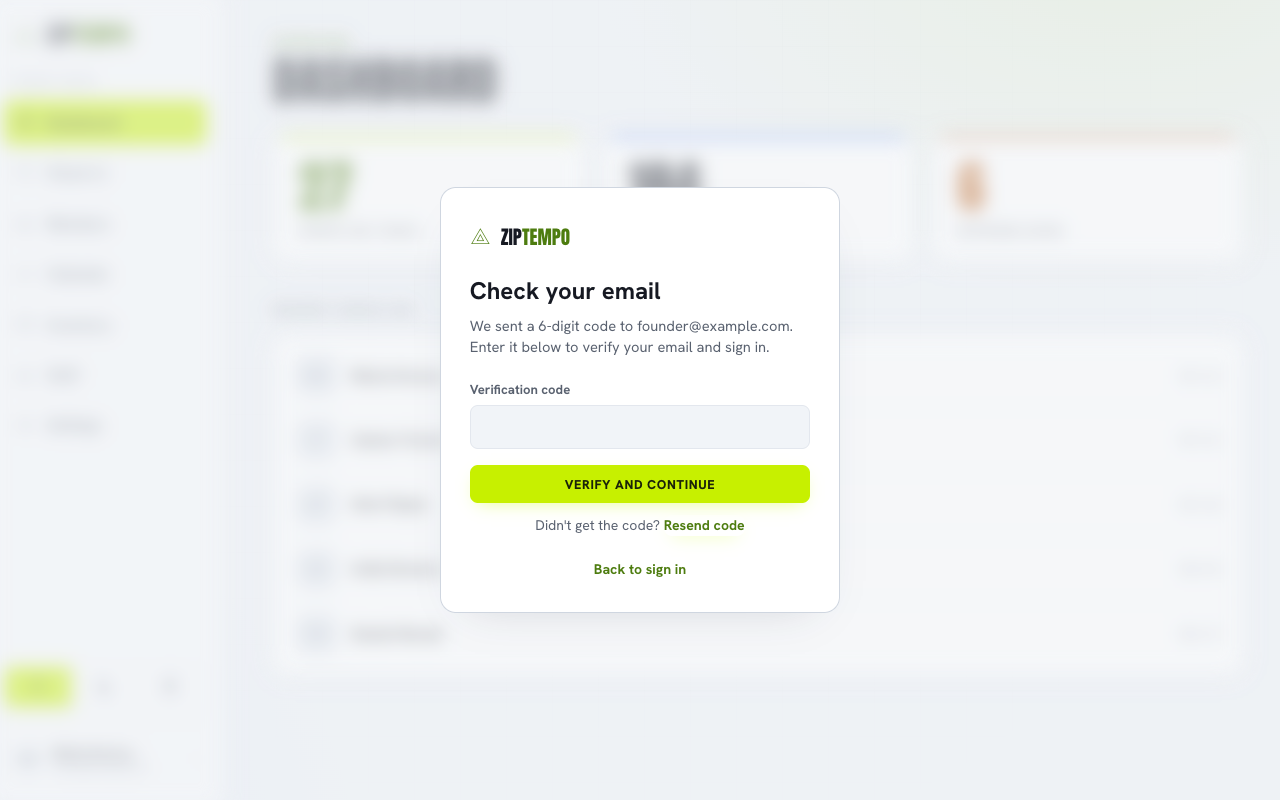
Zarejestruj się i zweryfikuj e-mail
Załóż konto z nazwą siłowni lub studia i e-mailem. Bez karty, a do tego 30 dni za darmo. Wysyłamy link potwierdzający na ten adres; kliknij go, aby aktywować konto, i lądujesz prosto w dashboardzie.
-
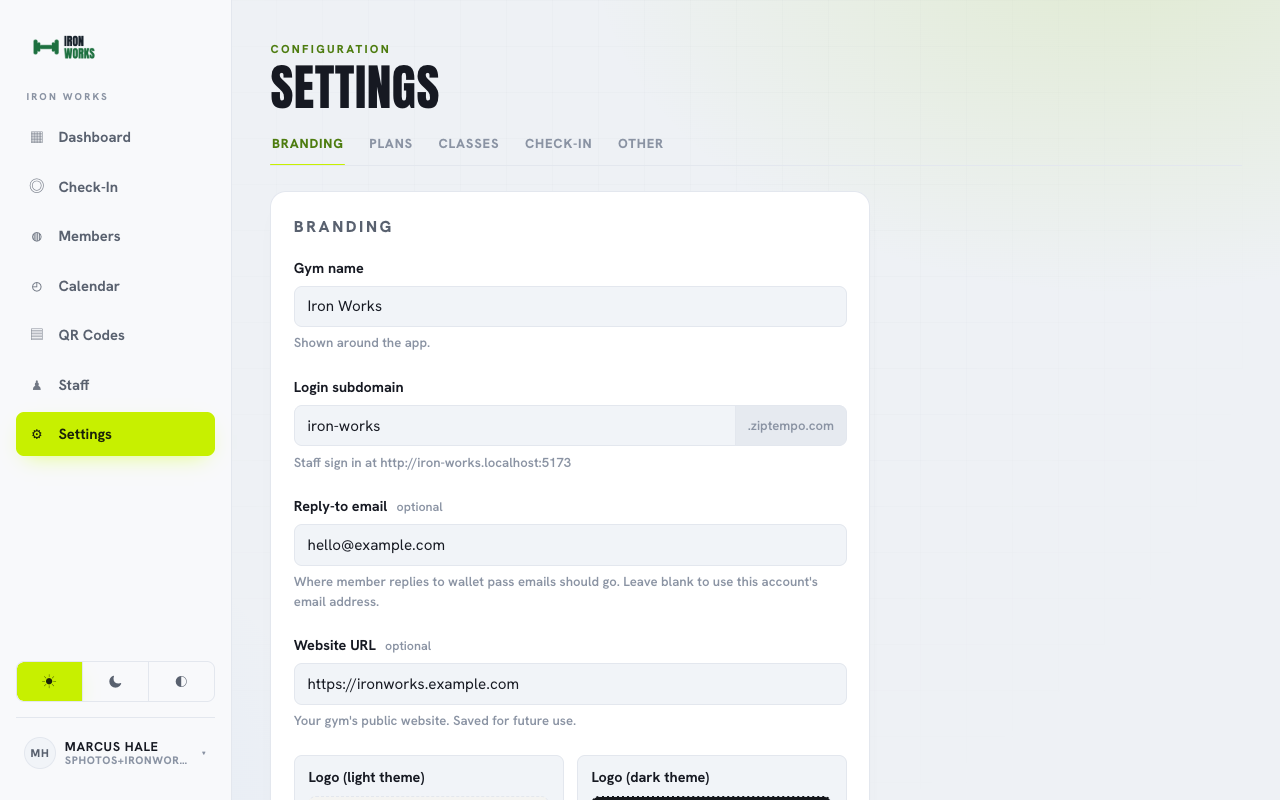
Skonfiguruj swój branding
Dodaj logo, wybierz subdomenę, której będą używać członkowie (twojasilownia.ziptempo.com), i ustaw adres zwrotny e-mail, by wiadomości szły od Ciebie, a nie od nas.
-
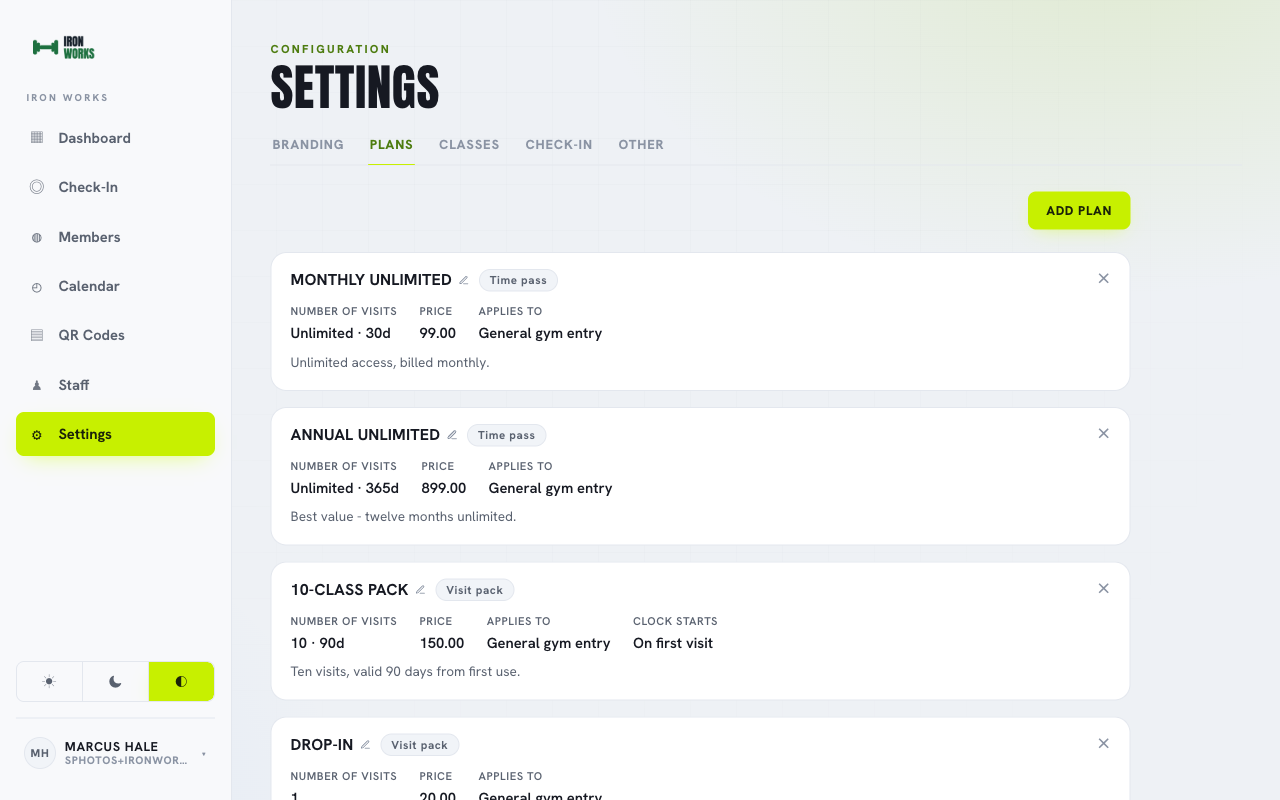
Utwórz swoje plany
Zdefiniuj członkostwa i karnety, które mogą mieć Twoi członkowie. Każdy plan steruje tym, jak często ktoś może przychodzić, jak długo pozostaje ważny, ile kosztuje i jakie programy obejmuje.
- Wybierz, jak działają wizyty: ustalona liczba wizyt (pakiet zajęć), nieograniczone wizyty w stałym oknie (członkostwo odnawialne) lub limit na tydzień albo miesiąc.
- Ustaw ważność: ile dni trwa plan, licząc od dnia przypisania lub od pierwszej wizyty członka.
- Wyceń po swojemu: dołącz cenę albo zostaw za darmo dla okresów próbnych i gratisów.
- Określ zakres dostępu: obejmij każdy program albo ogranicz plan do konkretnych zajęć.
- Dodaj notatki dla personelu: prywatny kontekst, który pojawia się przy check-in, by recepcja wiedziała, co obejmuje każdy plan.
-
Utwórz swoje zajęcia
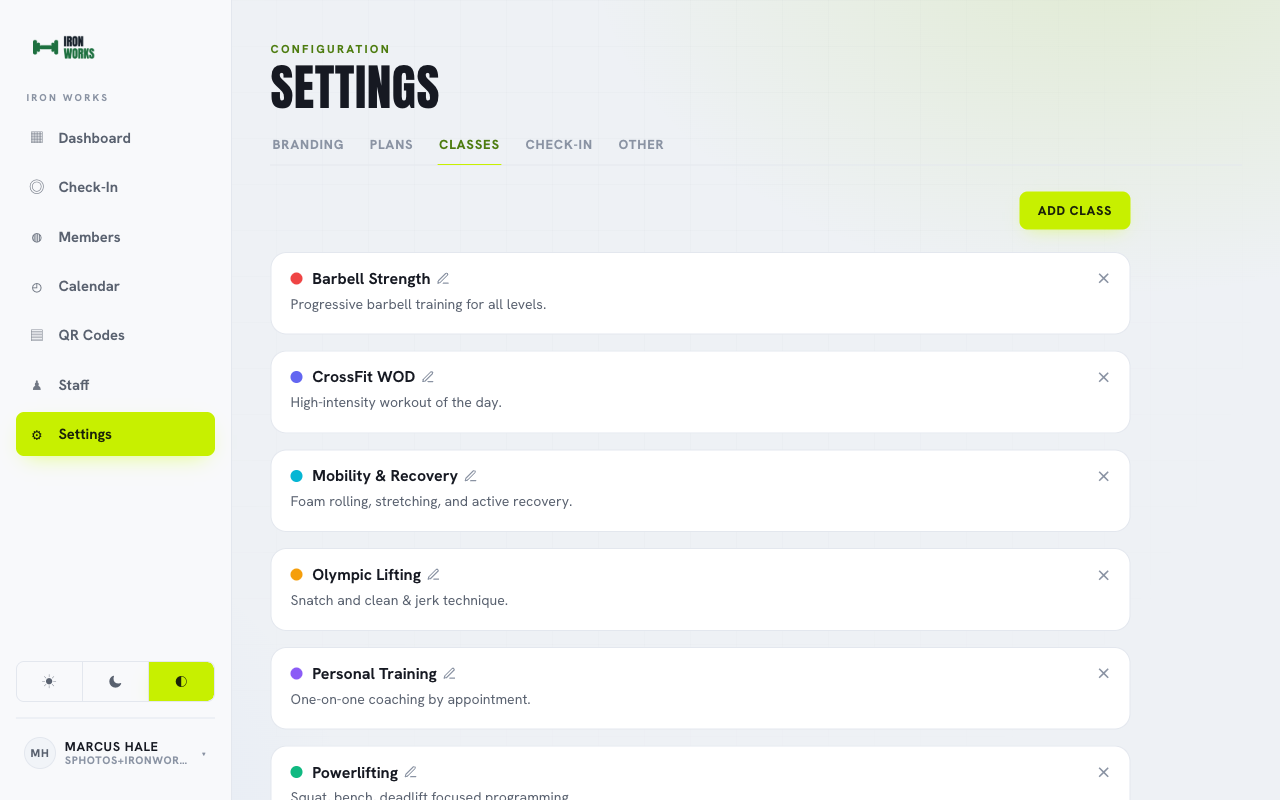
Wprowadź programy, które prowadzisz, od otwartej siłowni po nazwane zajęcia. Każdy nosi ustawienia domyślne, które dziedziczą jego sesje, więc ustawiasz je raz.
- Nazwa i kolor: etykieta i kolor, by program łatwo było wypatrzeć w kalendarzu.
- Domyślny czas trwania: jak długo zwykle trwa sesja, wstępnie wypełniany przy planowaniu.
- Domyślna pojemność: ile miejsc mieści sesja, by przestała przyjmować rezerwacje, gdy się zapełni.
- Rezerwacja przez członków: wybierz, czy członkowie mogą sami rezerwować ten program, czy obsługuje to personel.
-
Zbuduj swój grafik
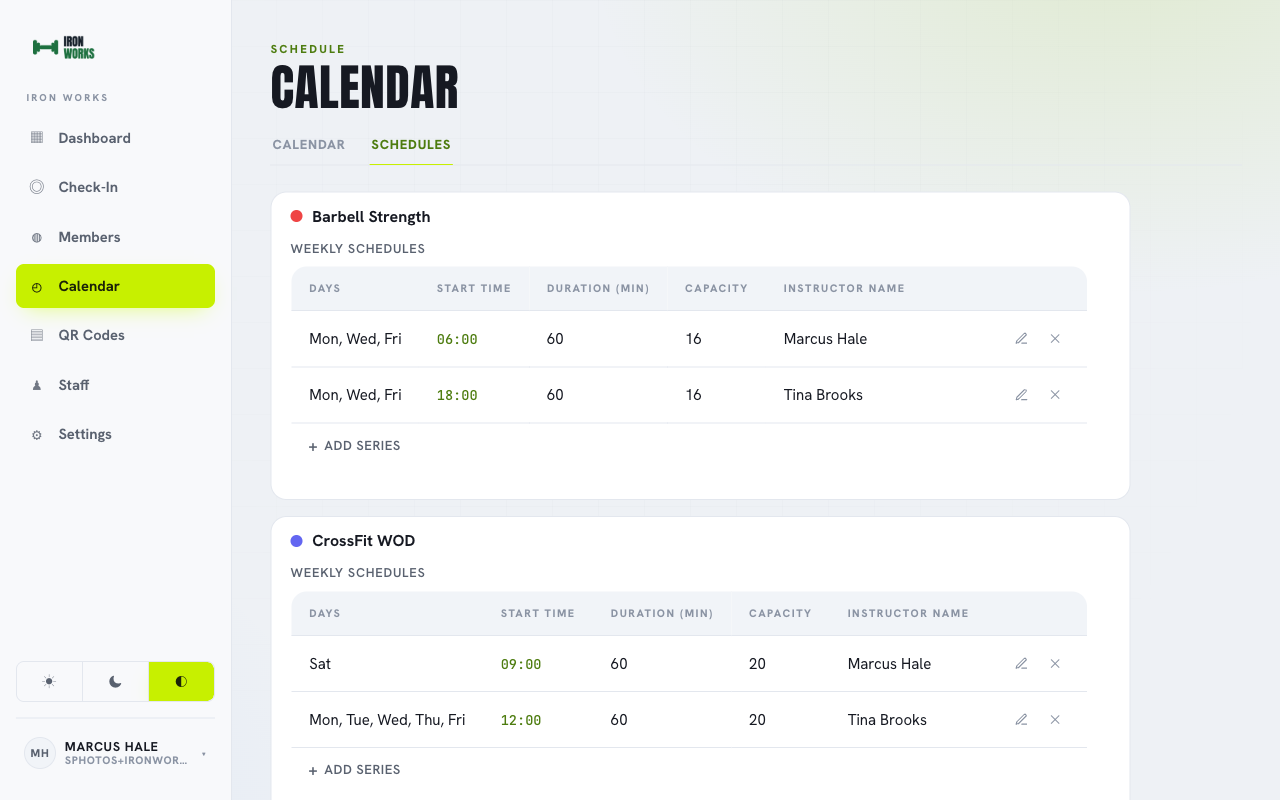
Zamień każdy program w powtarzający się termin w kalendarzu tygodniowym w Twoim czasie lokalnym. Członkowie i personel widzą dokładnie, co i kiedy się odbywa.
- Wybierz dni i godzinę: powtarzaj program w dowolnym zestawie dni tygodnia o stałej godzinie startu.
- Przypisz instruktora: przypisz imię do każdego terminu, by wszyscy wiedzieli, kto prowadzi.
- Nadpisz pojedynczą sesję: zmień czas trwania, pojemność lub instruktora dla jednej daty, nie ruszając reguły tygodniowej.
- Anuluj lub dodaj jednorazowe: odwołaj pojedynczą sesję albo wstaw jednorazowe zajęcia, które nie są częścią rotacji.
- Ustaw zakres dat: spraw, by termin zaczynał się i kończył w wybranych przez Ciebie datach, na sezony lub ograniczone serie.
-
Dodaj członka i powitaj go
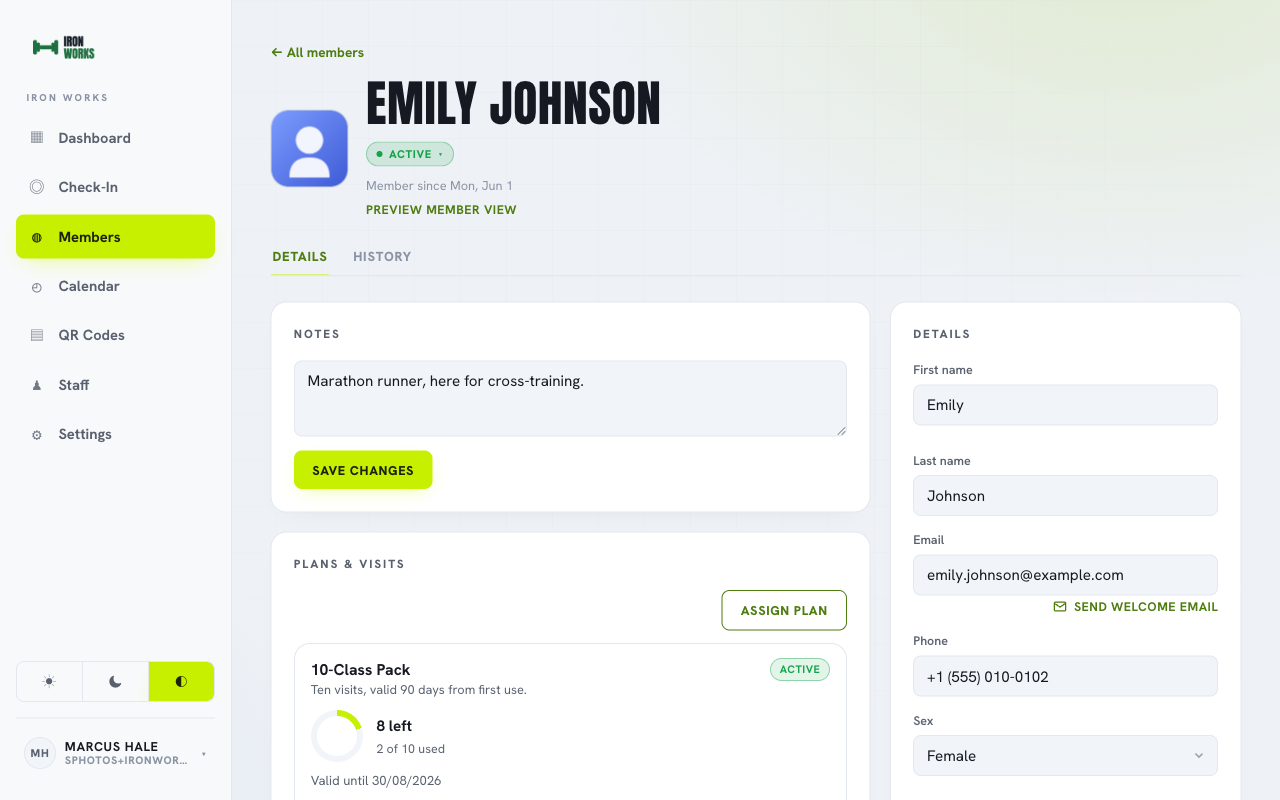
Utwórz profil członka z imieniem i zdjęciem, a potem wpisz prawidłowy e-mail. Wpisz ten adres dobrze: to zarówno sposób logowania, jak i miejsce, gdzie trafia powitanie. Przypisz plan, który go obejmuje, a potem kliknij wyślij, i powitalny e-mail rusza w drogę.
- Użyj prawdziwego, działającego e-maila: pełni rolę loginu i skrzynki, do której trafia link do logowania, więc literówka oznacza brak powitania.
- Przypisz jego plan: wybierz członkostwo lub karnet, który posiada, by wejścia odliczały się z właściwego od pierwszego dnia.
- Naciśnij wyślij: powitanie rusza od razu, niosąc jeden link do Twojego markowego adresu dla członków.
-
Twoja siłownia jest skonfigurowana
Wszystko stąd dzieje się w telefonach Twoich członków. Załóż własne konto i podążaj za nami.
-
Członek wchodzi
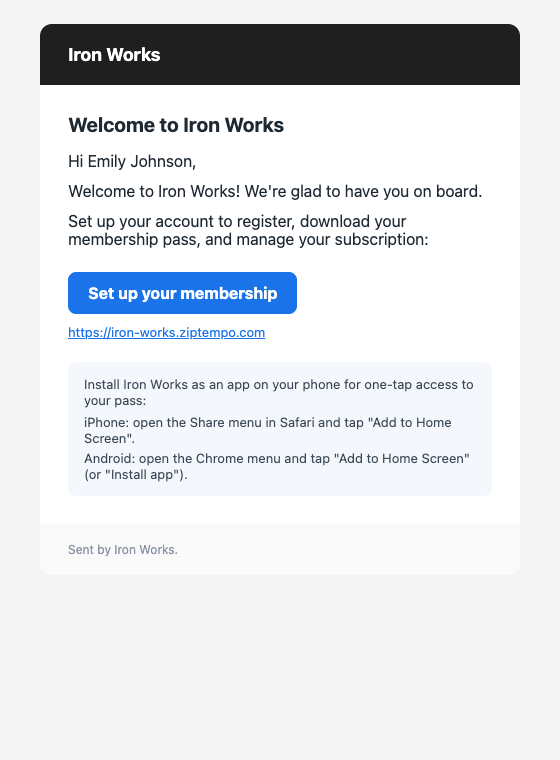
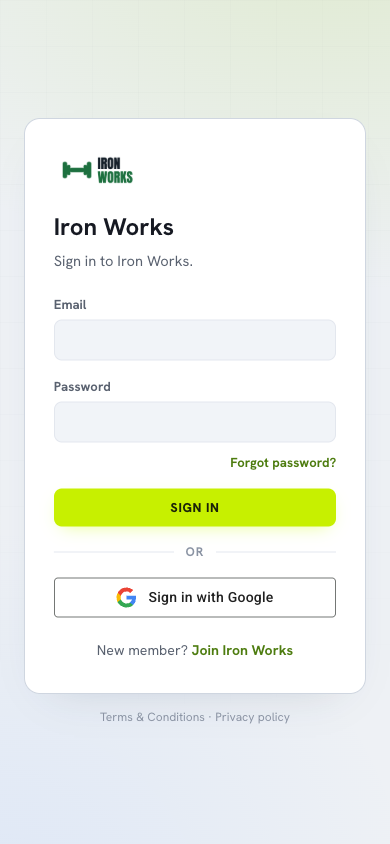
Powitanie trafia do jego skrzynki od Twojej siłowni lub studia, niosąc jeden link do logowania. Bez sklepu z aplikacjami, bez konfiguracji po jego stronie. Link otwiera Twoją markową stronę dla członków, loguje się raz i jest gotowy. Jeśli chce, może dodać ją do ekranu głównego, by otwierała się jak zainstalowana aplikacja i zawsze pozostawała w najnowszej wersji.
-
Członek korzysta z aplikacji
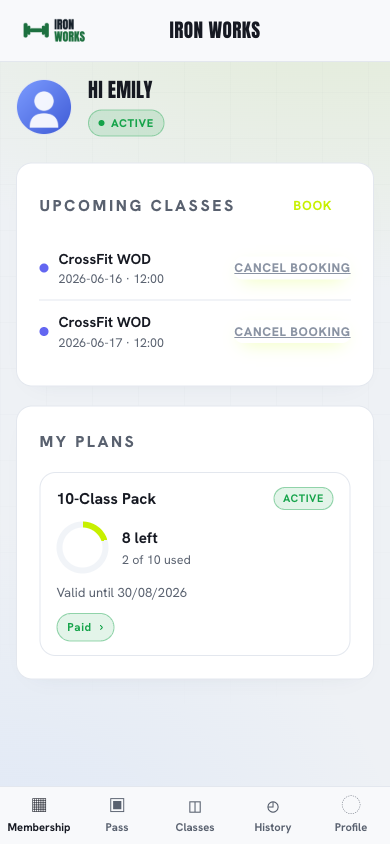
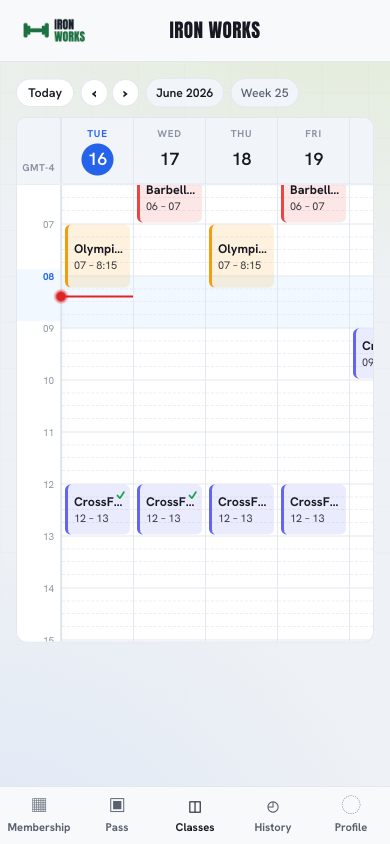
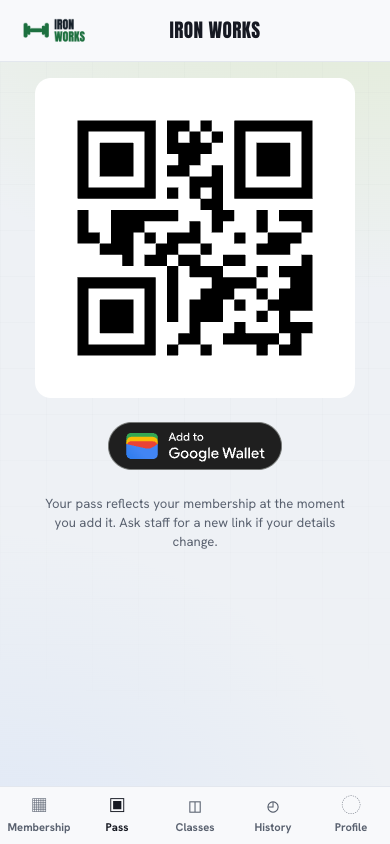
Wszystko, czego potrzebuje członek, żyje w jednej aplikacji, która działa w dowolnej przeglądarce, zapisanej na ekranie głównym jak zainstalowana.
- Widzi swój plan: pozostałe wizyty, wygaśnięcie i aktualny status na pierwszy rzut oka.
- Wie, na czym stoi z płatnością: czy plan jest opłacony, czy zostało saldo do uregulowania, z historią płatności o jedno tapnięcie.
- Rezerwuje zajęcia: przegląda grafik i rezerwuje miejsce, gdy pozwolisz na samodzielną rezerwację.
- Melduje się przy drzwiach: pokazuje karnet QR kamerze recepcji, a wizyta zapisuje się z właściwego planu.
-
Prowadź recepcję w trybie kiosku
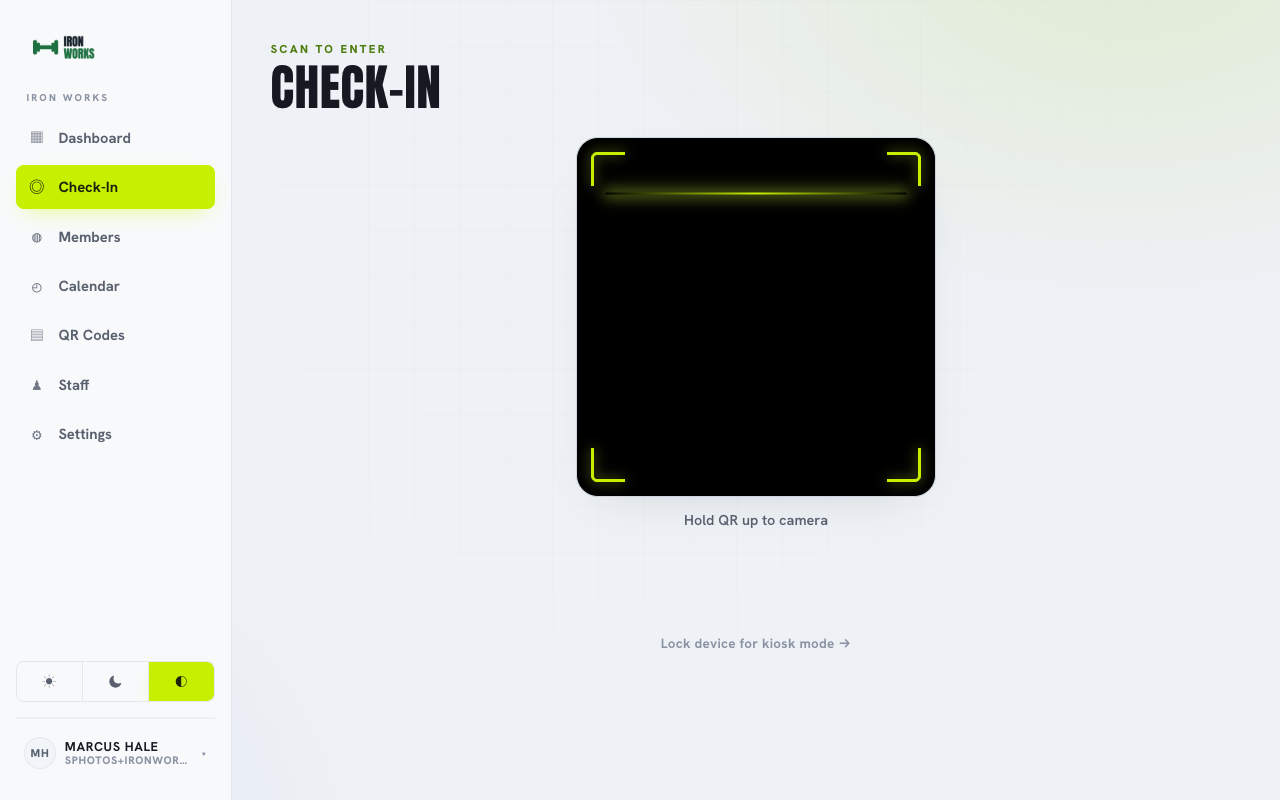
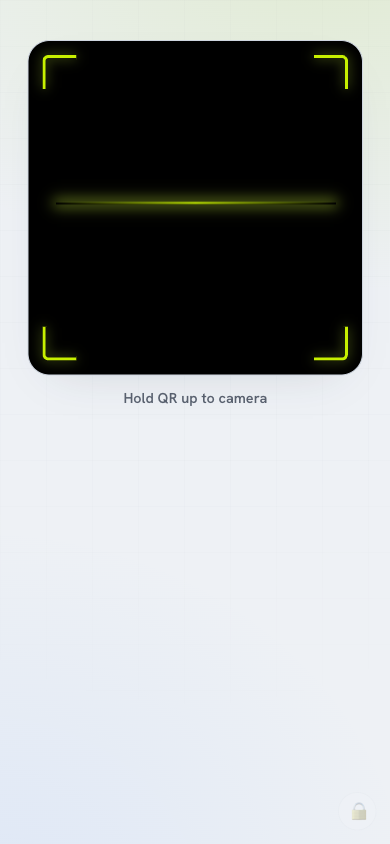
Użyj tego, co masz przy drzwiach: tabletu, zapasowego laptopa, nawet starego telefonu. Otwórz na nim ekran check-in, a potem zablokuj go w trybie kiosku, by robił jedno zadanie i nic więcej. Każdy skan pokazuje się w czasie rzeczywistym, z imieniem, zdjęciem i informacją, czy wizyta jest ważna.
- Działa na dowolnym urządzeniu: tablet oparty o recepcję, wycofany telefon lub laptop, który już masz. Jeśli ma przeglądarkę i kamerę, działa.
- Zablokowany na skanerze: tryb kiosku przypina urządzenie do ekranu check-in, więc nikt nie zabłądzi do reszty Twojej aplikacji.
- Wyjście to jedno tapnięcie: tapnij ikonę kłódki, by opuścić tryb kiosku, i dodaj opcjonalny PIN w ustawieniach, by mógł to zrobić tylko personel.
- Działa offline: jeśli wifi padnie, wejścia kolejkują się na urządzeniu i synchronizują w chwili powrotu, więc kolejka nigdy nie staje.
- Jasny wynik za każdym razem: imię, zdjęcie i czytelne ważny albo ostrzeżenie, prosto na recepcji.
Gotowy, by skonfigurować swoją?
Darmowe przez 30 dni, bez karty. Większość siłowni i studiów działa już tego samego dnia.