So richten Sie ZipTempo ein
Von der Anmeldung bis zum Check-in an der Tür: Hier ist der ganze Ablauf mit echten Screenshots. Die meisten Studios und Gyms können noch am selben Tag bereit sein.
-
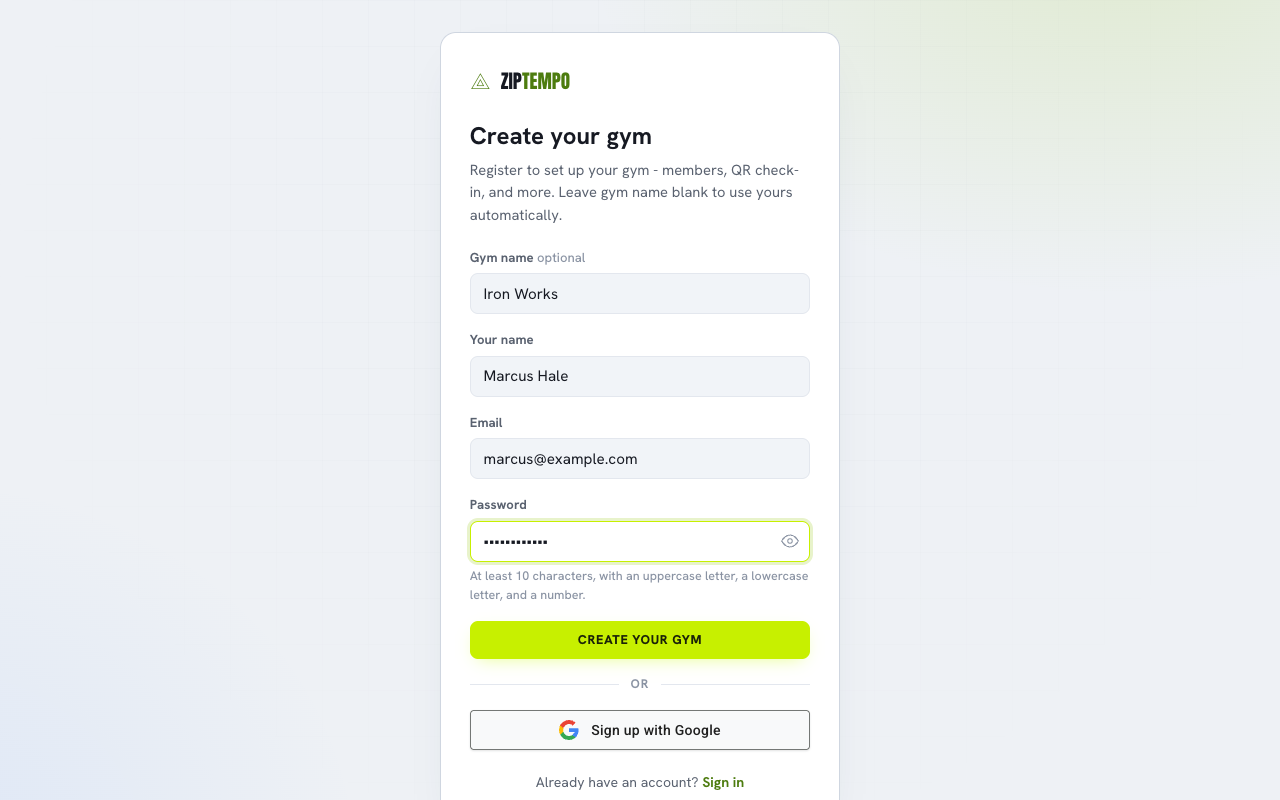
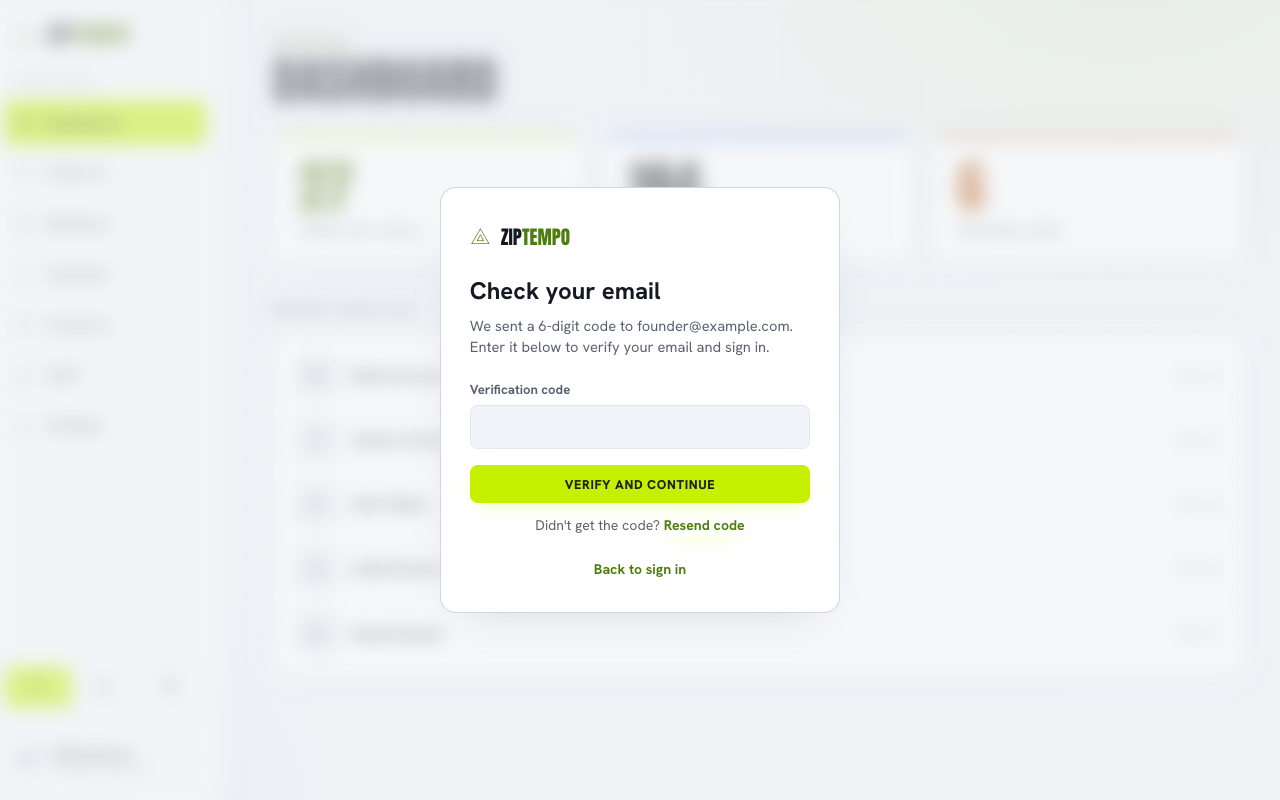
Registrieren und E-Mail bestätigen
Erstellen Sie Ihr Konto mit dem Namen Ihres Studios und einer E-Mail. Keine Karte nötig, und Sie erhalten 30 Tage gratis. Wir senden einen Bestätigungslink an diese Adresse; klicken Sie darauf, um Ihr Konto zu aktivieren, und Sie landen direkt im Dashboard.
-
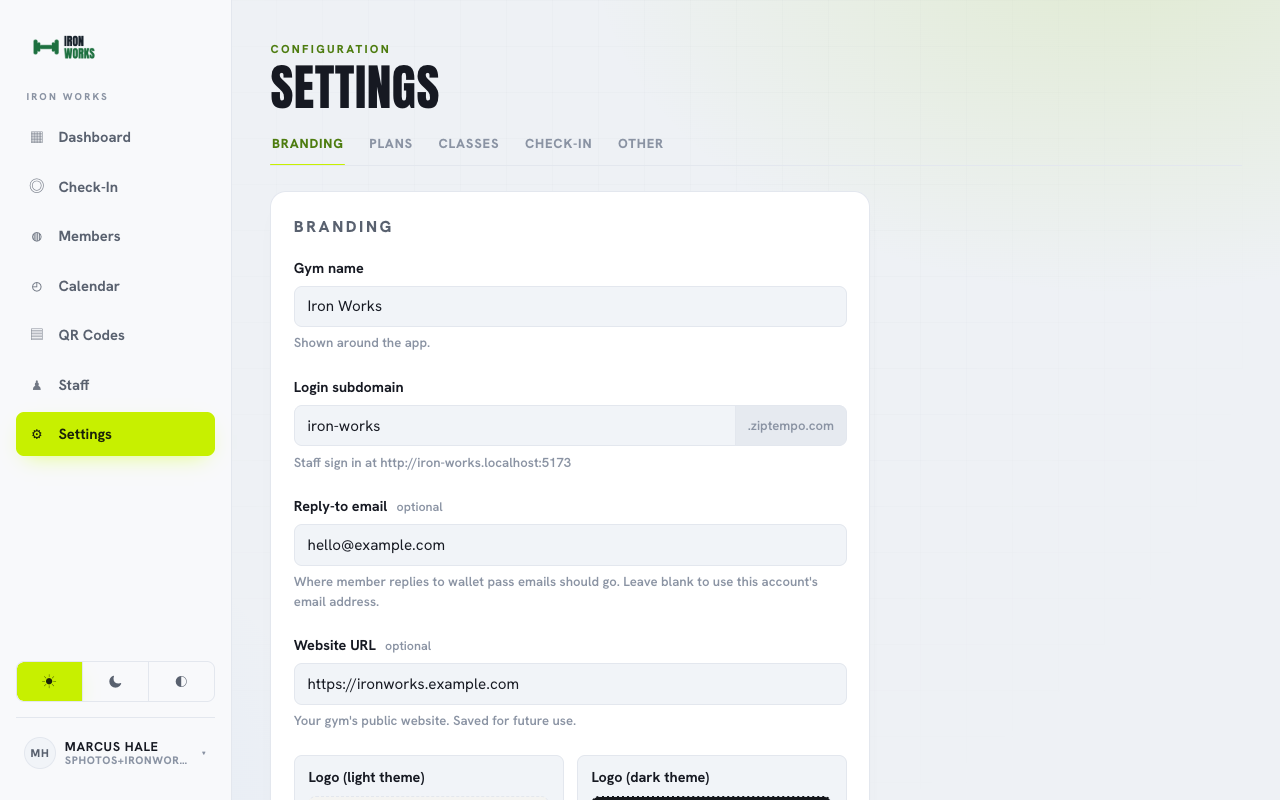
Richten Sie Ihre Marke ein
Fügen Sie Ihr Logo hinzu, wählen Sie die Subdomain, die Ihre Mitglieder nutzen (ihrstudio.ziptempo.com), und legen Sie die Antwort-E-Mail fest, damit Nachrichten von Ihnen kommen, nicht von uns.
-
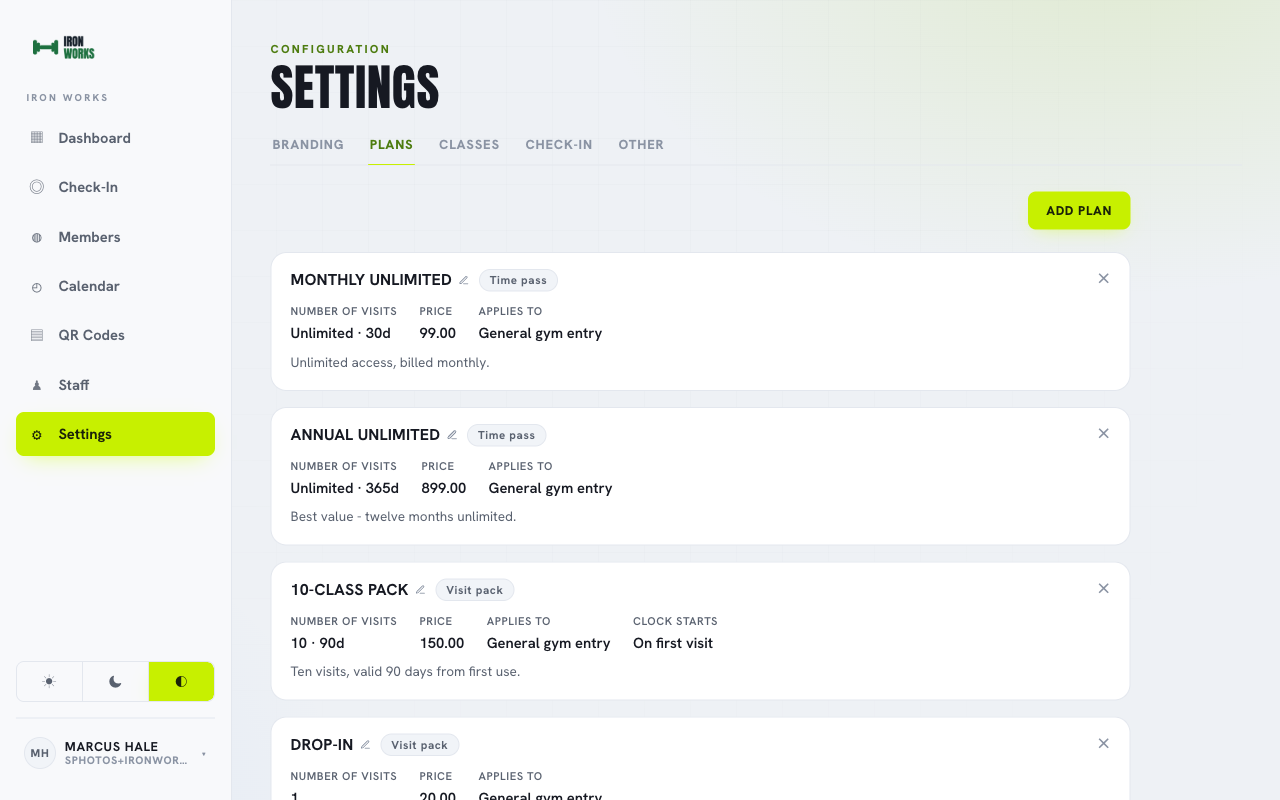
Legen Sie Ihre Tarife an
Definieren Sie die Mitgliedschaften und Pässe, die Ihre Mitglieder halten können. Jeder Tarif steuert, wie oft jemand kommen darf, wie lange er gültig bleibt, was er kostet und welche Programme er abdeckt.
- Wählen Sie, wie Besuche funktionieren: eine feste Anzahl an Besuchen (eine Kurskarte), unbegrenzte Besuche für einen festen Zeitraum (eine laufende Mitgliedschaft) oder eine gedeckelte Anzahl pro Woche oder Monat.
- Legen Sie die Gültigkeit fest: wie viele Tage der Tarif läuft, gerechnet ab dem Tag der Zuweisung oder ab dem ersten Besuch des Mitglieds.
- Bepreisen Sie ihn nach Ihren Vorstellungen: hängen Sie einen Preis an oder lassen Sie ihn kostenlos für Probezeiten und Freikarten.
- Grenzen Sie den Zugang ein: decken Sie jedes Programm ab oder beschränken Sie einen Tarif auf bestimmte Kurse.
- Fügen Sie Personalnotizen hinzu: privater Kontext, der beim Check-in erscheint, damit Ihr Empfang weiß, was jeder Tarif umfasst.
-
Legen Sie Ihre Kurse an
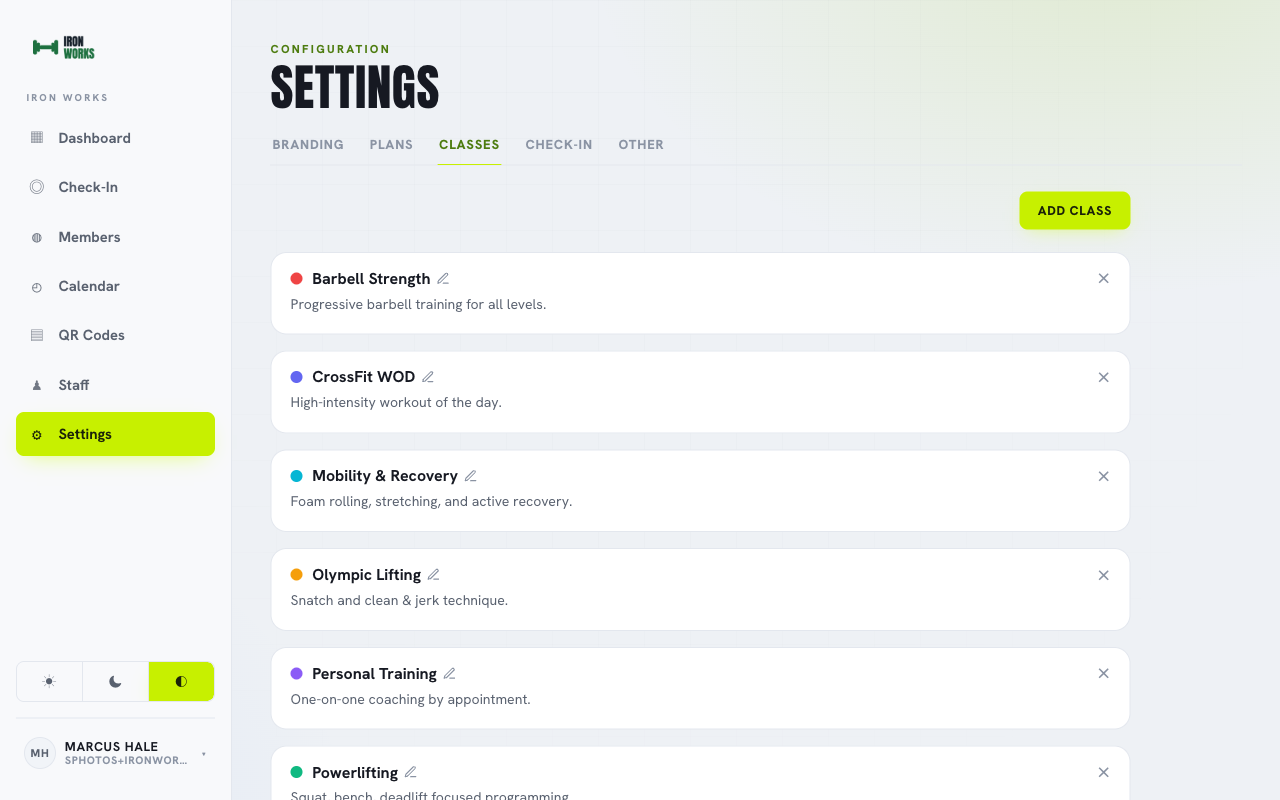
Ergänzen Sie die Programme hinzu, die Sie anbieten, vom freien Training bis zum benannten Kurs. Jedes trägt die Standardwerte, die seine Termine erben, sodass Sie sie nur einmal festlegen.
- Name und Farbe: ein Etikett und eine Farbe, damit das Programm im Kalender leicht zu erkennen ist.
- Standarddauer: wie lange ein Termin üblicherweise dauert, vorausgefüllt, wenn Sie ihn planen.
- Standardkapazität: wie viele Plätze ein Termin fasst, damit er keine Buchungen mehr annimmt, wenn er voll ist.
- Mitgliederbuchung: wählen Sie, ob Mitglieder dieses Programm selbst buchen können oder das Personal es übernimmt.
-
Bauen Sie Ihren Stundenplan
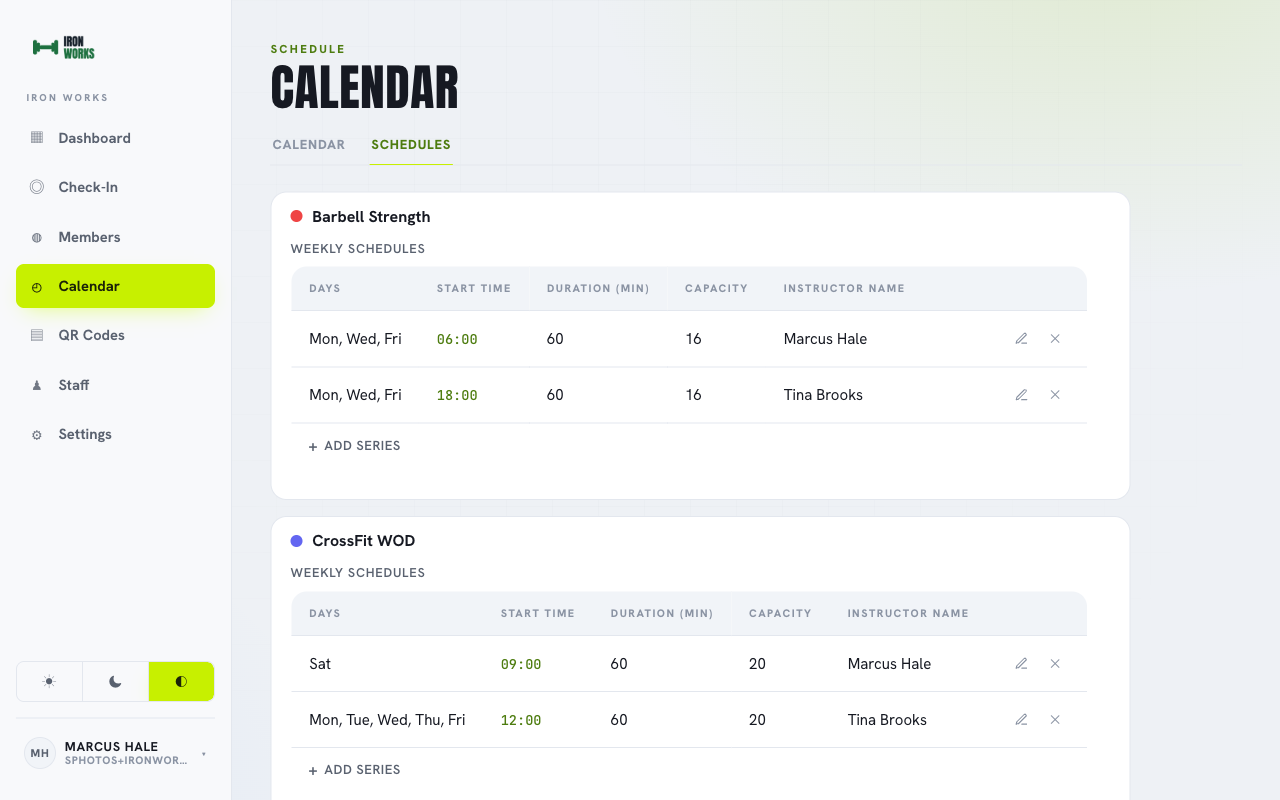
Verwandeln Sie jedes Programm in einen wiederkehrenden Slot in einem Wochenkalender in Ihrer Ortszeit. Mitglieder und Personal sehen genau, was wann läuft.
- Wählen Sie Tage und Uhrzeit: wiederholen Sie ein Programm an beliebigen Wochentagen zu einer festen Startzeit.
- Weisen Sie eine Leitung zu: geben Sie jedem Slot einen Namen, damit alle wissen, wer leitet.
- Überschreiben Sie pro Termin: ändern Sie Dauer, Kapazität oder Leitung für ein einzelnes Datum, ohne die Wochenregel anzutasten.
- Absagen oder Einzeltermine hinzufügen: sagen Sie einen einzelnen Termin ab oder schieben Sie einen einmaligen Kurs ein, der nicht zur Rotation gehört.
- Legen Sie einen Zeitraum fest: lassen Sie einen Slot an den Daten Ihrer Wahl beginnen und enden, für Saisons oder begrenzte Läufe.
-
Mitglied hinzufügen und begrüßen
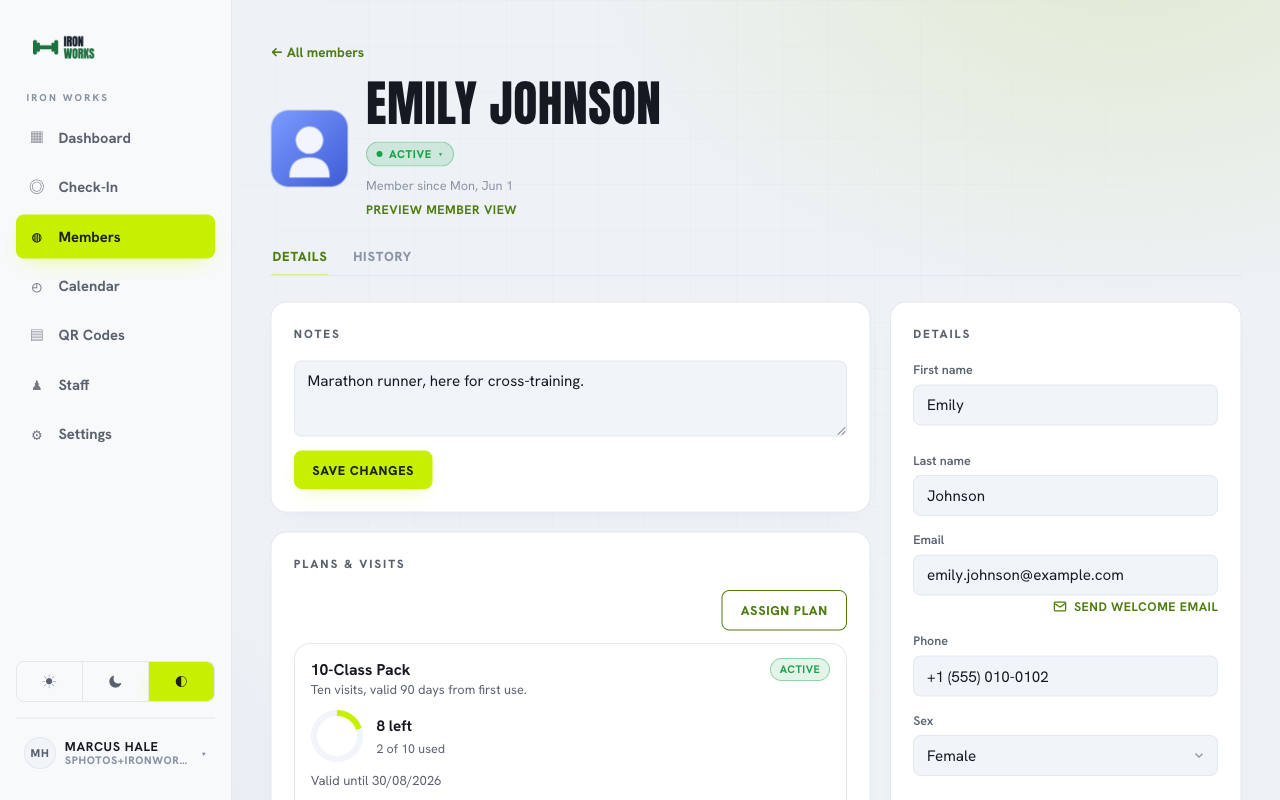
Erstellen Sie das Mitgliedsprofil mit Namen und Foto, dann geben Sie eine gültige E-Mail ein. Treffen Sie diese Adresse genau: Sie ist sowohl der Login als auch der Ort, an dem die Begrüßung ankommt. Weisen Sie den passenden Tarif zu, klicken Sie auf Senden, und die Begrüßungs-E-Mail geht raus.
- Nutzen Sie eine echte, funktionierende E-Mail: sie dient zugleich als Login und als Postfach, in dem der Anmeldelink ankommt, ein Tippfehler bedeutet also keine Begrüßung.
- Weisen Sie den Tarif zu: wählen Sie die Mitgliedschaft oder den Pass, den das Mitglied hält, damit Check-ins vom ersten Tag an vom richtigen abgezogen werden.
- Auf Senden klicken: die Begrüßung geht sofort raus, mit einem einzigen Link zu Ihrer Mitgliederadresse mit Ihrer Marke.
-
Ihr Studio ist eingerichtet
Ab hier passiert alles auf den Handys Ihrer Mitglieder. Erstellen Sie Ihr eigenes Konto und machen Sie mit.
-
Das Mitglied kommt rein
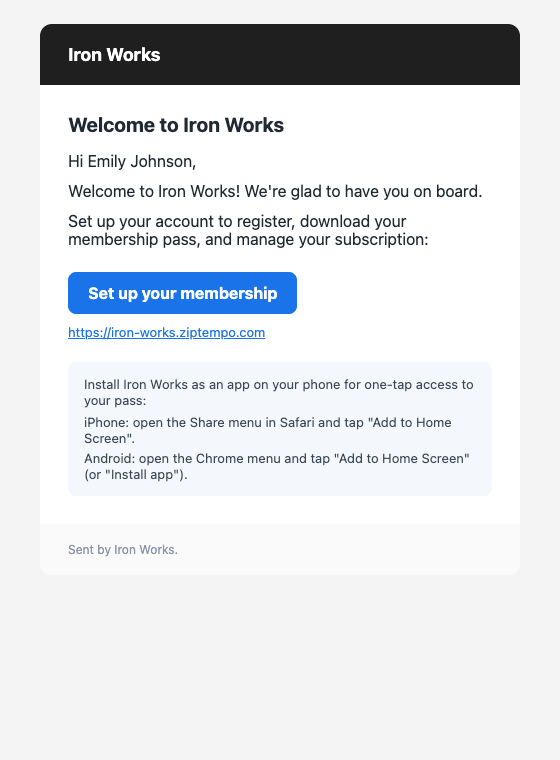
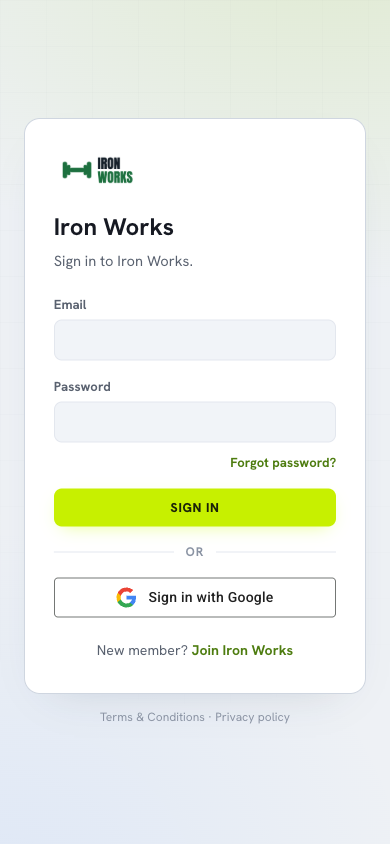
Die Begrüßung landet im Posteingang, von Ihrem Studio, mit einem einzigen Link zur Anmeldung. Kein App-Store, keine Einrichtung auf der Mitgliederseite. Der Link öffnet Ihre Mitgliederseite mit Ihrer Marke, das Mitglied meldet sich einmal an, und fertig. Wenn es mag, kann es sie zum Startbildschirm hinzufügen, damit sie wie eine installierte App öffnet und immer auf der neuesten Version bleibt.
-
Das Mitglied nutzt die App
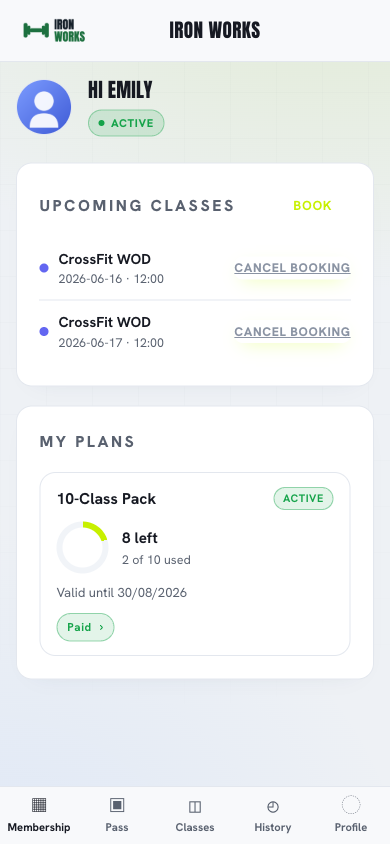
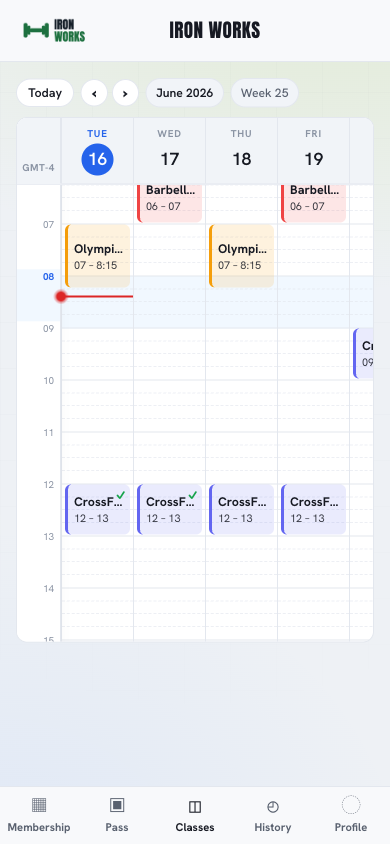
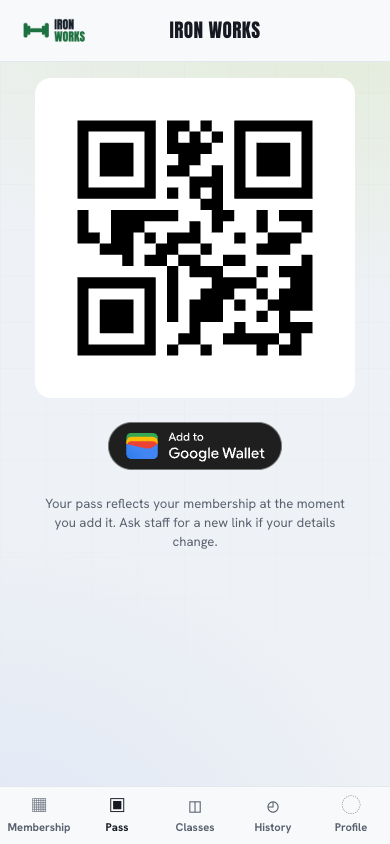
Alles, was ein Mitglied braucht, steckt in einer einzigen App, die in jedem Browser läuft, auf dem Startbildschirm gespeichert wie eine installierte.
- Den Tarif sehen: verbleibende Besuche, Ablauf und aktueller Status auf einen Blick.
- Den Zahlungsstand kennen: ob der Tarif bezahlt ist oder noch ein offener Betrag aussteht, mit der Zahlungshistorie nur einen Tipp entfernt.
- Einen Kurs buchen: den Stundenplan durchsehen und einen Platz reservieren, wenn Sie die Selbstbuchung erlauben.
- An der Tür einchecken: den QR-Pass vor die Empfangskamera halten, und der Besuch wird auf dem richtigen Tarif verbucht.
-
Den Empfang im Kioskmodus betreiben
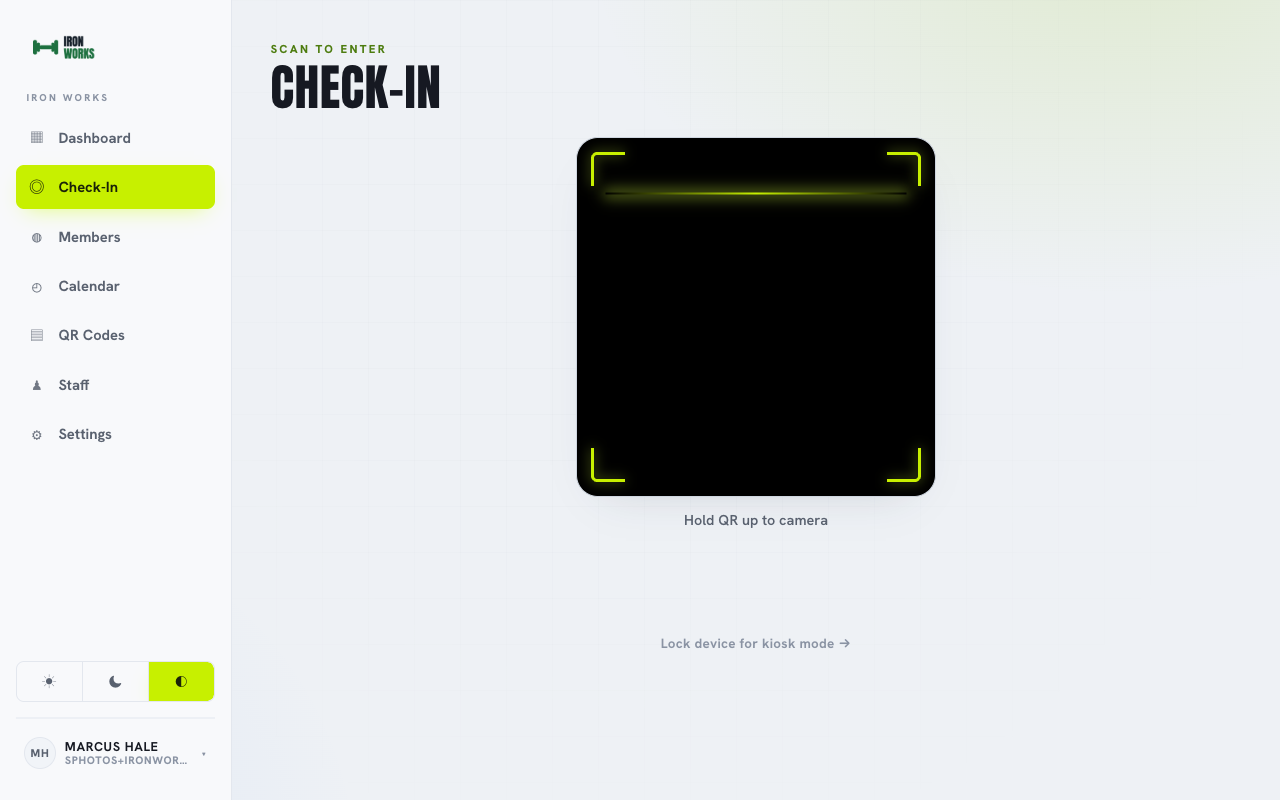
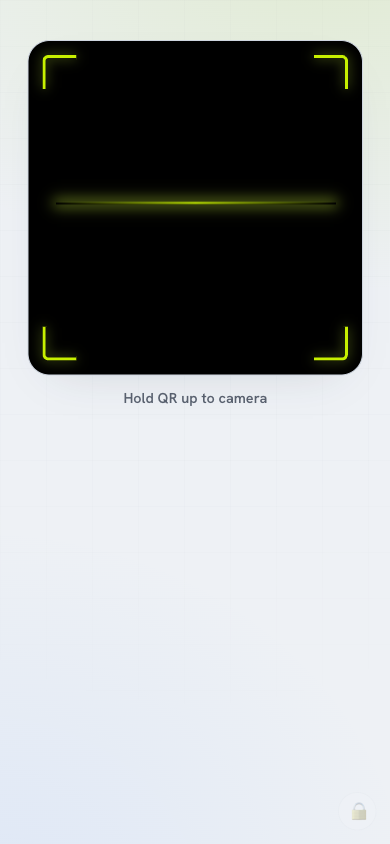
Nutzen Sie, was Sie an der Tür haben: ein Tablet, einen übrigen Laptop, sogar ein altes Telefon. Öffnen Sie darauf den Check-in-Bildschirm und sperren Sie es dann im Kioskmodus, damit es eine Aufgabe erfüllt und nichts anderes. Jeder Scan erscheint in Echtzeit, mit Name, Foto und der Info, ob der Besuch gültig ist.
- Läuft auf jedem Gerät: ein am Tresen aufgestelltes Tablet, ein ausrangiertes Telefon oder ein Laptop, den Sie schon haben. Hat es Browser und Kamera, funktioniert es.
- Auf den Scanner gesperrt: der Kioskmodus fixiert das Gerät auf den Check-in-Bildschirm, sodass niemand in den Rest Ihrer App gelangt.
- Verlassen mit einem Tipp: tippen Sie auf das Schloss-Symbol, um den Kioskmodus zu verlassen, und fügen Sie in den Einstellungen eine optionale PIN hinzu, damit nur das Personal das kann.
- Funktioniert offline: fällt das WLAN aus, werden Check-ins auf dem Gerät in eine Warteschlange gestellt und synchronisieren, sobald es zurück ist, sodass die Schlange nie stoppt.
- Jedes Mal ein klares Ergebnis: Name, Foto und ein schlichtes Gültig oder eine Warnung, direkt am Tresen.
Bereit, Ihres einzurichten?
30 Tage gratis, keine Karte nötig. Die meisten Studios sind noch am selben Tag startklar.