Zo richt je ZipTempo in
Van inschrijven tot een lid dat bij de deur incheckt: hier zie je de hele flow met echte screenshots. De meeste gyms en studios kunnen dezelfde dag klaar zijn.
-
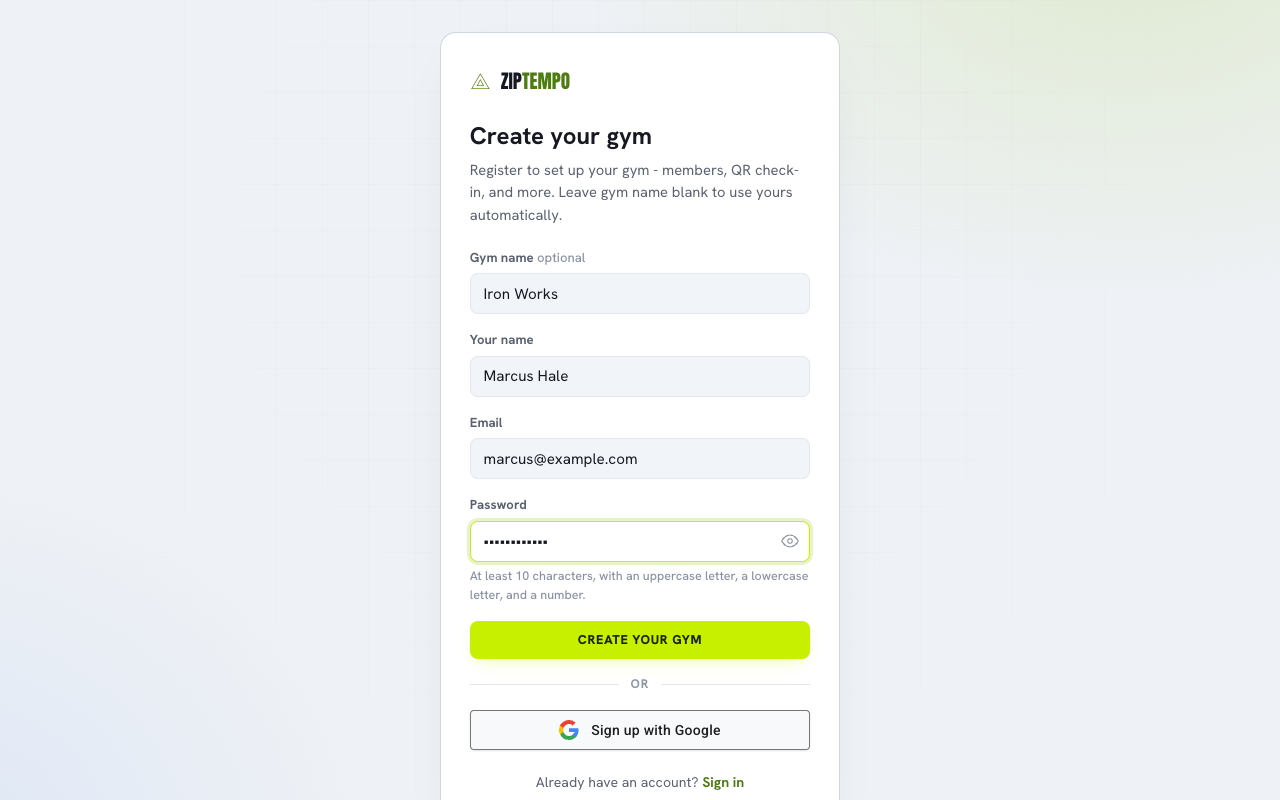
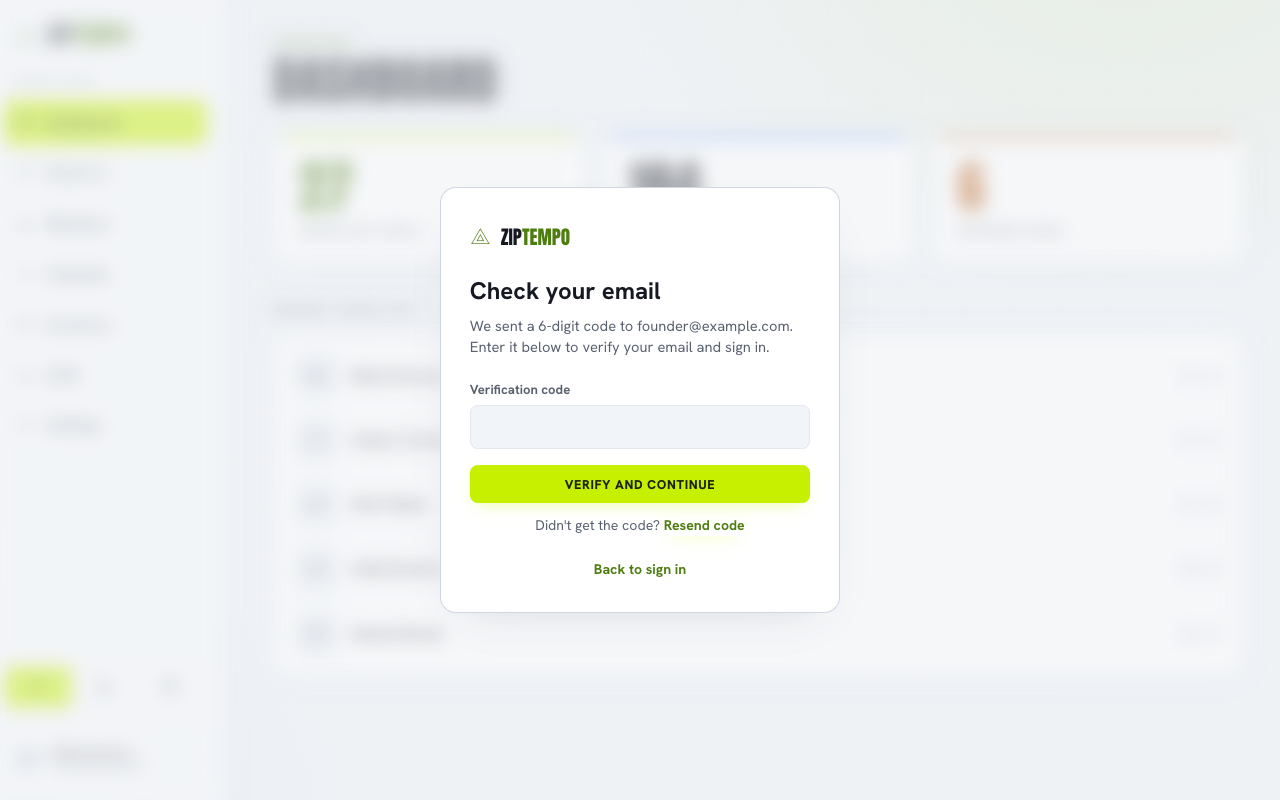
Meld je aan en bevestig je e-mail
Maak je account aan met de naam van je sportschool of studio en een e-mailadres. Geen kaart nodig, en je krijgt 30 dagen gratis. We sturen een bevestigingslink naar dat adres; klik erop om je account te activeren en je belandt meteen in het dashboard.
-
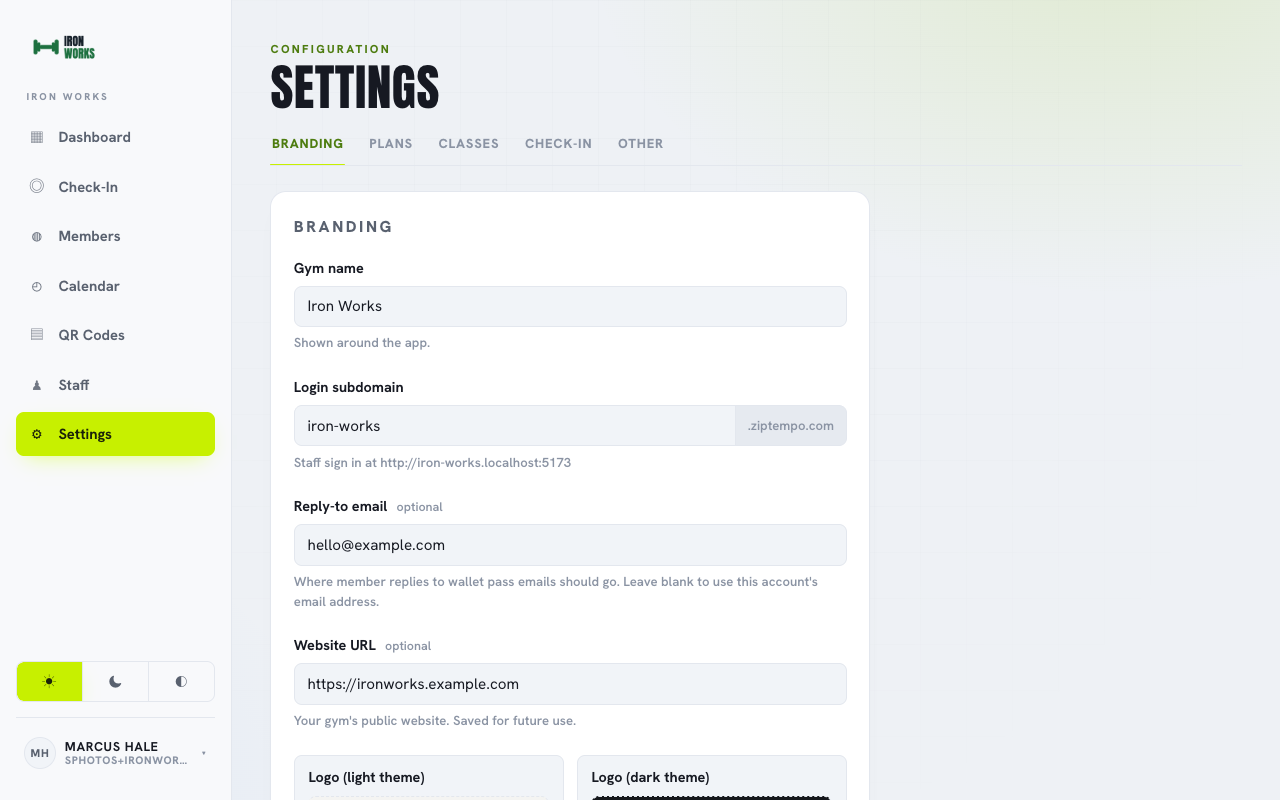
Richt je merk in
Voeg je logo toe, kies het subdomein dat leden gaan gebruiken (jouwsportschool.ziptempo.com) en stel het antwoordadres in zodat berichten van jou komen, niet van ons.
-
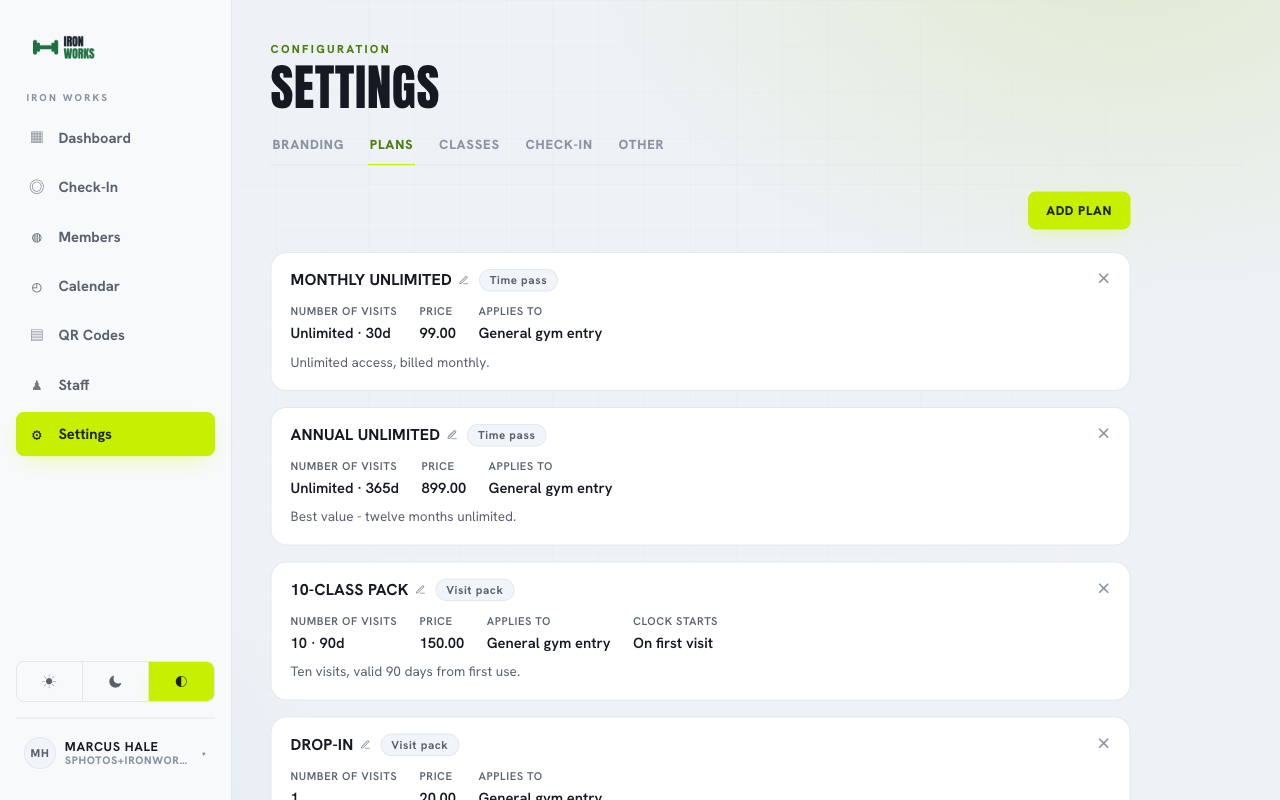
Maak je abonnementen aan
Definieer de lidmaatschappen en passen die je leden kunnen hebben. Elk abonnement bepaalt hoe vaak iemand mag komen, hoe lang het geldig blijft, wat het kost en welke programma's het dekt.
- Kies hoe bezoeken werken: een vast aantal bezoeken (een lespakket), onbeperkte bezoeken voor een vaste periode (een doorlopend lidmaatschap), of een gemaximeerd aantal per week of maand.
- Stel de geldigheid in: hoeveel dagen het abonnement loopt, geteld vanaf de dag dat je het toewijst of vanaf het eerste bezoek van het lid.
- Prijs het op jouw manier: hang er een prijs aan, of laat het gratis voor proefperiodes en gratis kaarten.
- Beperk de toegang: dek elk programma, of beperk een abonnement tot specifieke lessen.
- Voeg personeelsnotities toe: privécontext die bij de check-in verschijnt, zodat je balie weet wat elk abonnement omvat.
-
Maak je lessen aan
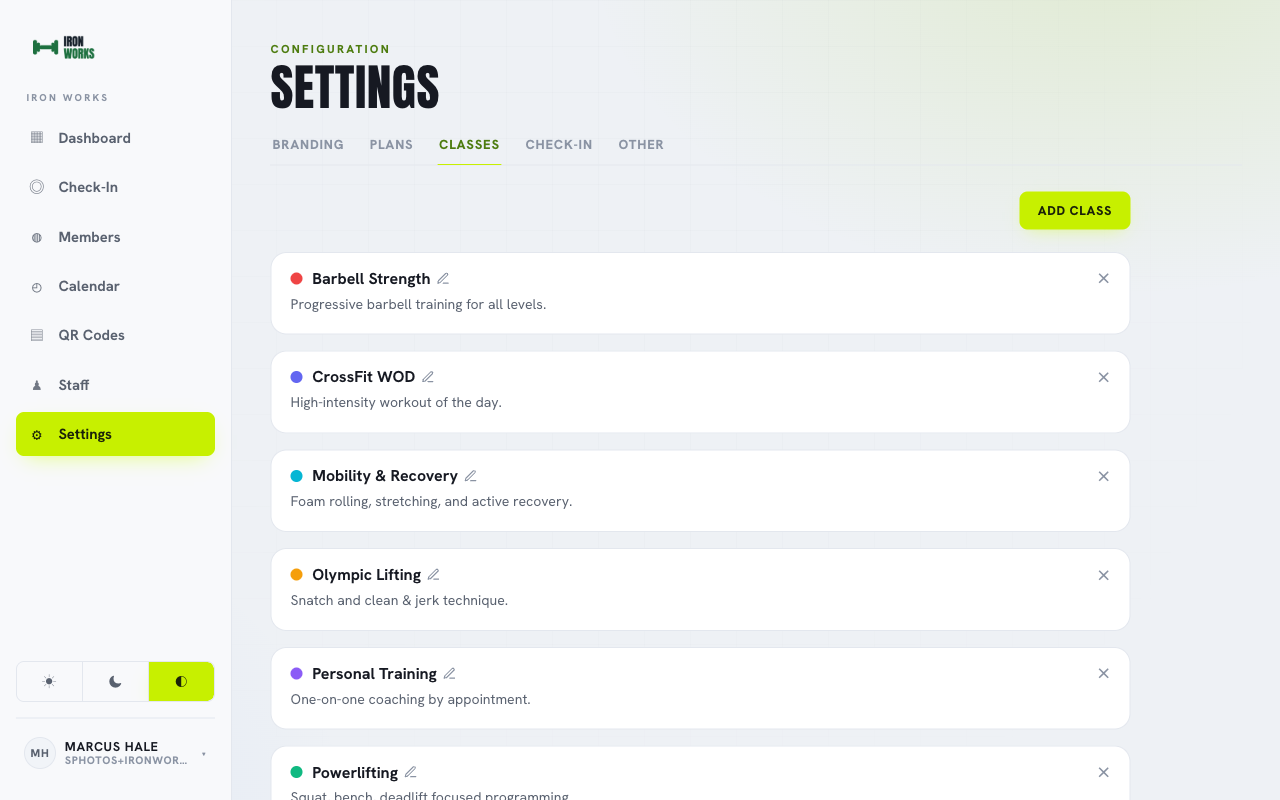
Zet de programma's toe die je aanbiedt, van vrije training tot een benoemde les. Elk draagt de standaardwaarden die zijn sessies overnemen, dus je stelt ze één keer in.
- Naam en kleur: een label en een kleur zodat het programma makkelijk te herkennen is in de agenda.
- Standaardduur: hoe lang een sessie meestal duurt, vooraf ingevuld wanneer je hem inplant.
- Standaardcapaciteit: hoeveel plekken een sessie heeft, zodat hij stopt met boekingen aannemen als hij vol is.
- Ledenboeking: kies of leden dit programma zelf kunnen boeken of dat het personeel het regelt.
-
Bouw je rooster
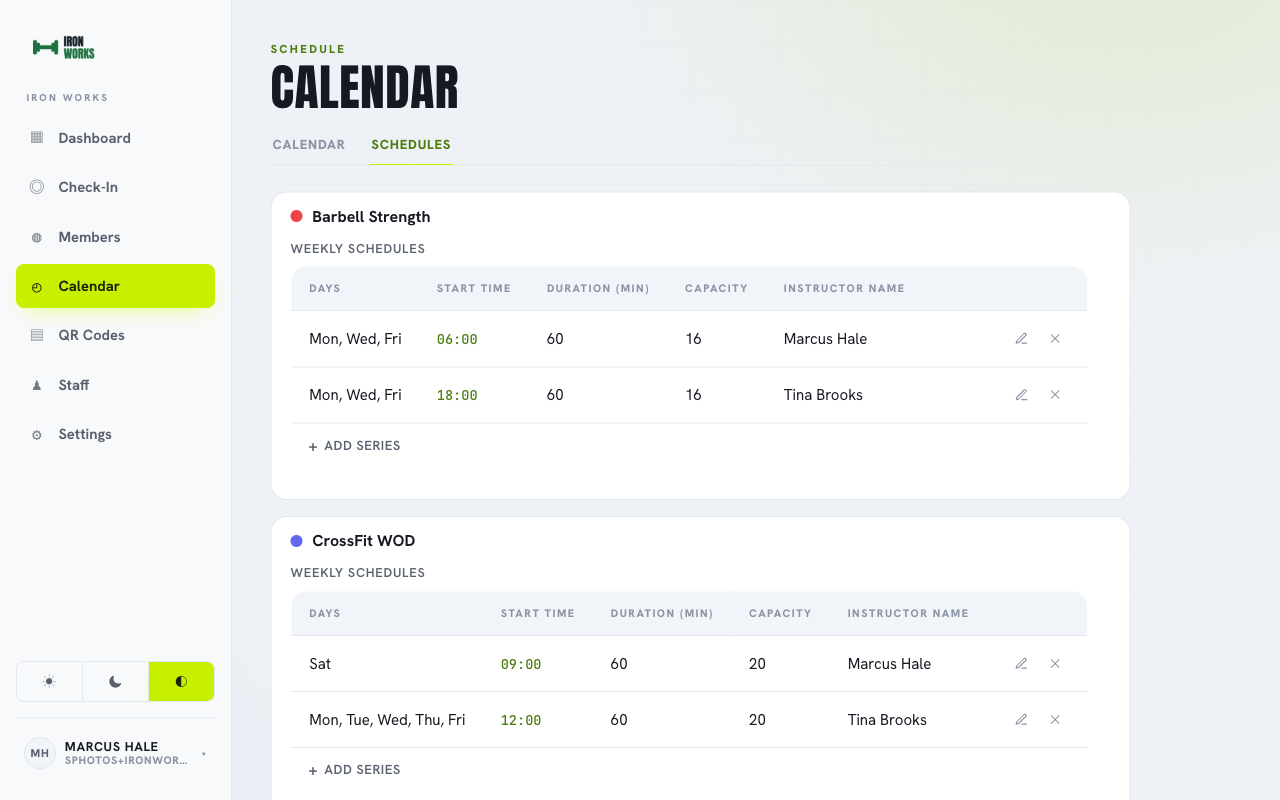
Maak van elk programma een terugkerend tijdslot in een weekagenda in je lokale tijd. Leden en personeel zien precies wat er wanneer is.
- Kies de dagen en tijd: herhaal een programma op elke set weekdagen op een vaste starttijd.
- Wijs een instructeur toe: geef elk tijdslot een naam zodat iedereen weet wie er leidt.
- Overschrijf per sessie: wijzig de duur, capaciteit of instructeur voor één datum zonder de wekelijkse regel aan te raken.
- Annuleer of voeg eenmalige sessies toe: blaas één sessie af, of voeg een eenmalige les toe die niet bij de rotatie hoort.
- Stel een periode in: laat een tijdslot beginnen en eindigen op de data die jij kiest, voor seizoenen of beperkte reeksen.
-
Voeg een lid toe en verwelkom ze
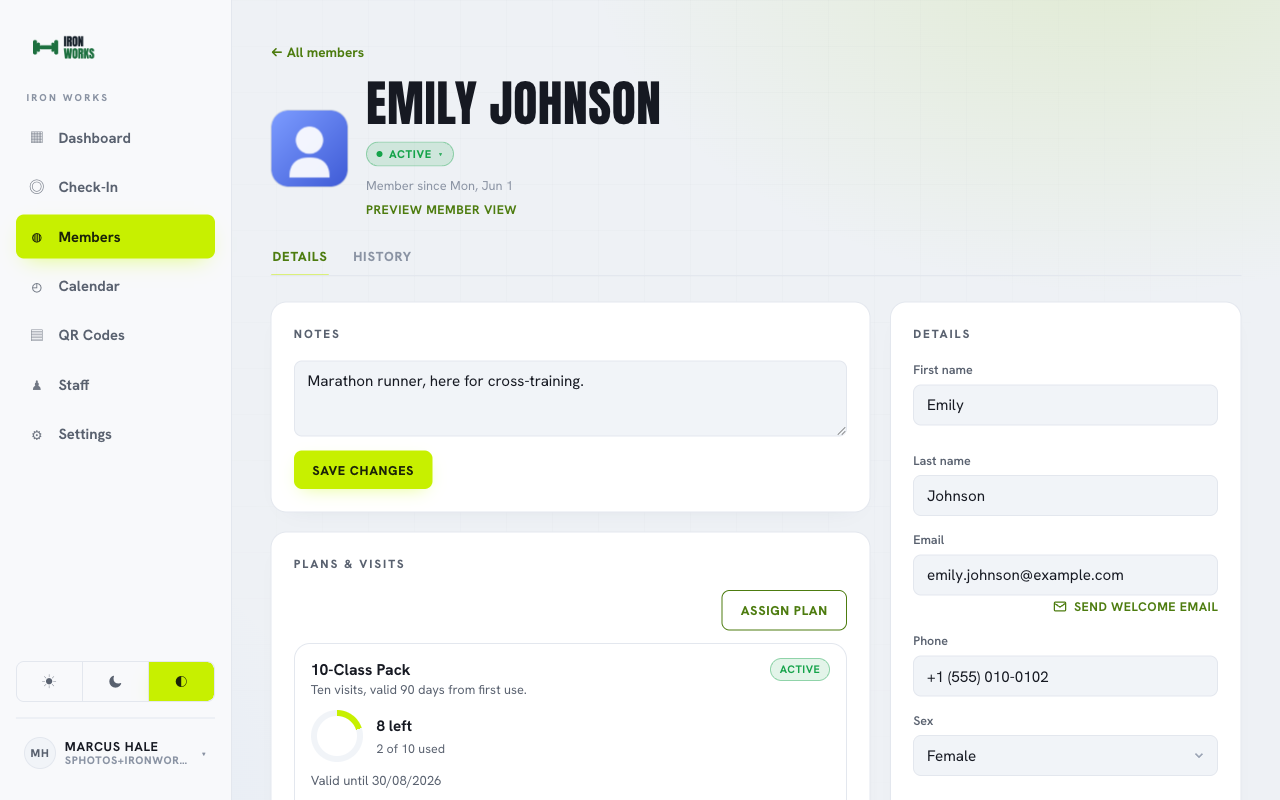
Maak het ledenprofiel aan met een naam en foto, voer dan een geldig e-mailadres in. Krijg dat adres goed: het is zowel hoe ze inloggen als waar het welkom binnenkomt. Wijs het abonnement toe dat ze dekt, klik dan op verzenden en de welkomstmail gaat uit.
- Gebruik een echt, werkend e-mailadres: het dient tegelijk als hun login en als de inbox waar de inloglink binnenkomt, dus een typfout betekent geen welkom.
- Wijs hun abonnement toe: kies het lidmaatschap of de pas die ze hebben, zodat check-ins vanaf dag één van het juiste worden afgetrokken.
- Druk op verzenden: het welkom gaat meteen uit, met één link naar je ledenadres met je merk.
-
Je sportschool is ingericht
Alles vanaf hier gebeurt op de telefoons van je leden. Maak je eigen account aan en doe mee.
-
Het lid komt binnen
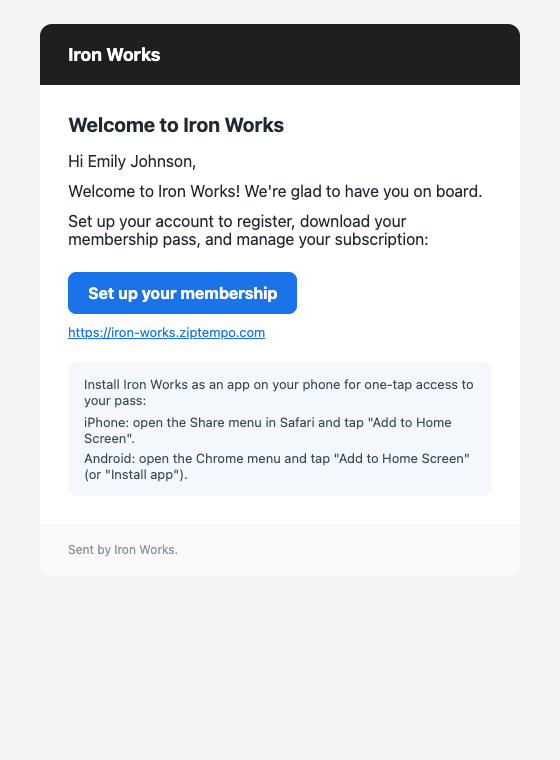
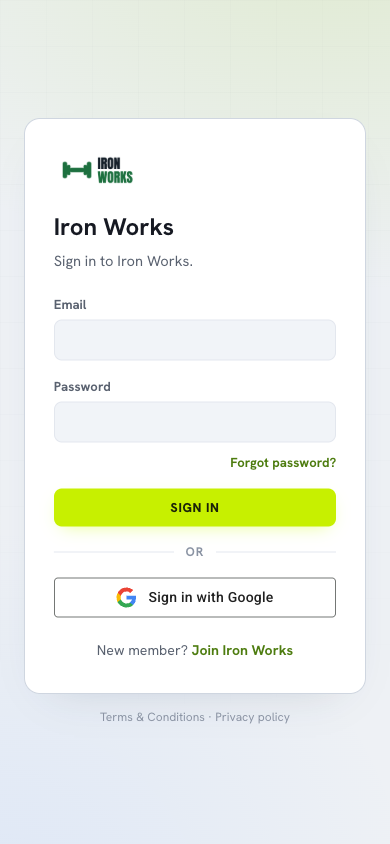
Het welkom belandt in hun inbox, vanaf je sportschool of studio, met één link om in te loggen. Geen app store, geen installatie aan hun kant. De link opent je ledenpagina met je merk, ze loggen één keer in, en ze zijn klaar. Als ze willen, kunnen ze hem aan hun beginscherm toevoegen zodat hij opent als een geïnstalleerde app en altijd op de nieuwste versie blijft.
-
Het lid gebruikt de app
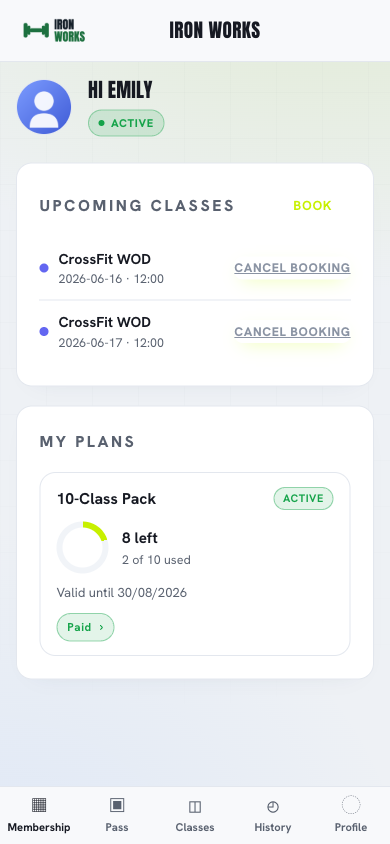
Alles wat een lid nodig heeft, zit in één app die in elke browser draait, bewaard op het beginscherm als een geïnstalleerde app.
- Zie hun abonnement: resterende bezoeken, vervaldatum en huidige status in één oogopslag.
- Weet hoe ze ervoor staan met betalen: of het abonnement betaald is of er nog een bedrag openstaat, met hun betaalgeschiedenis één tap verder.
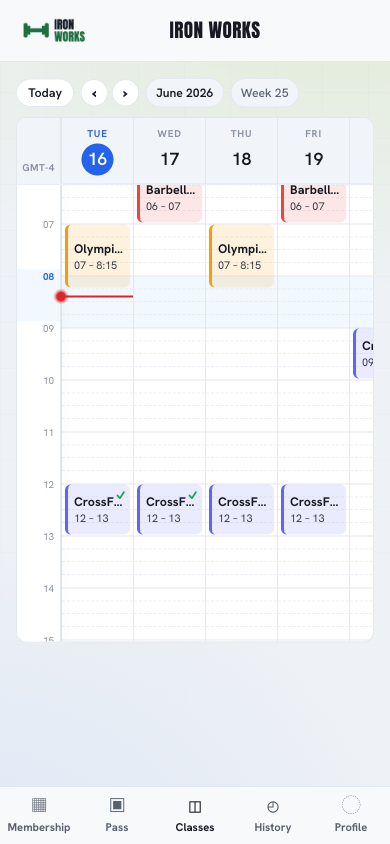
- Boek een les: blader door het rooster en reserveer een plek wanneer je zelf boeken toestaat.
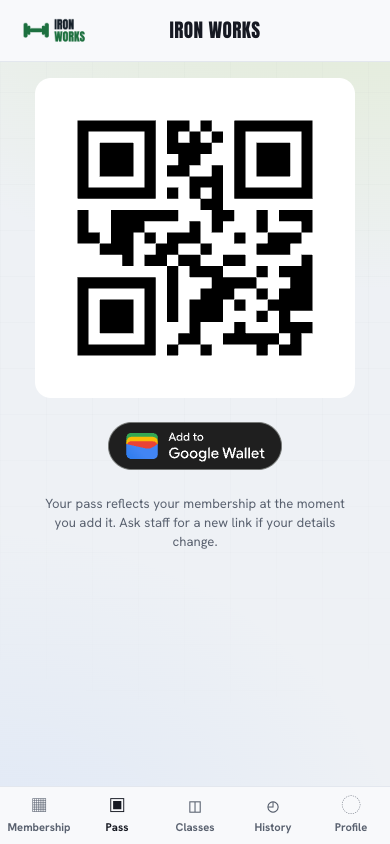
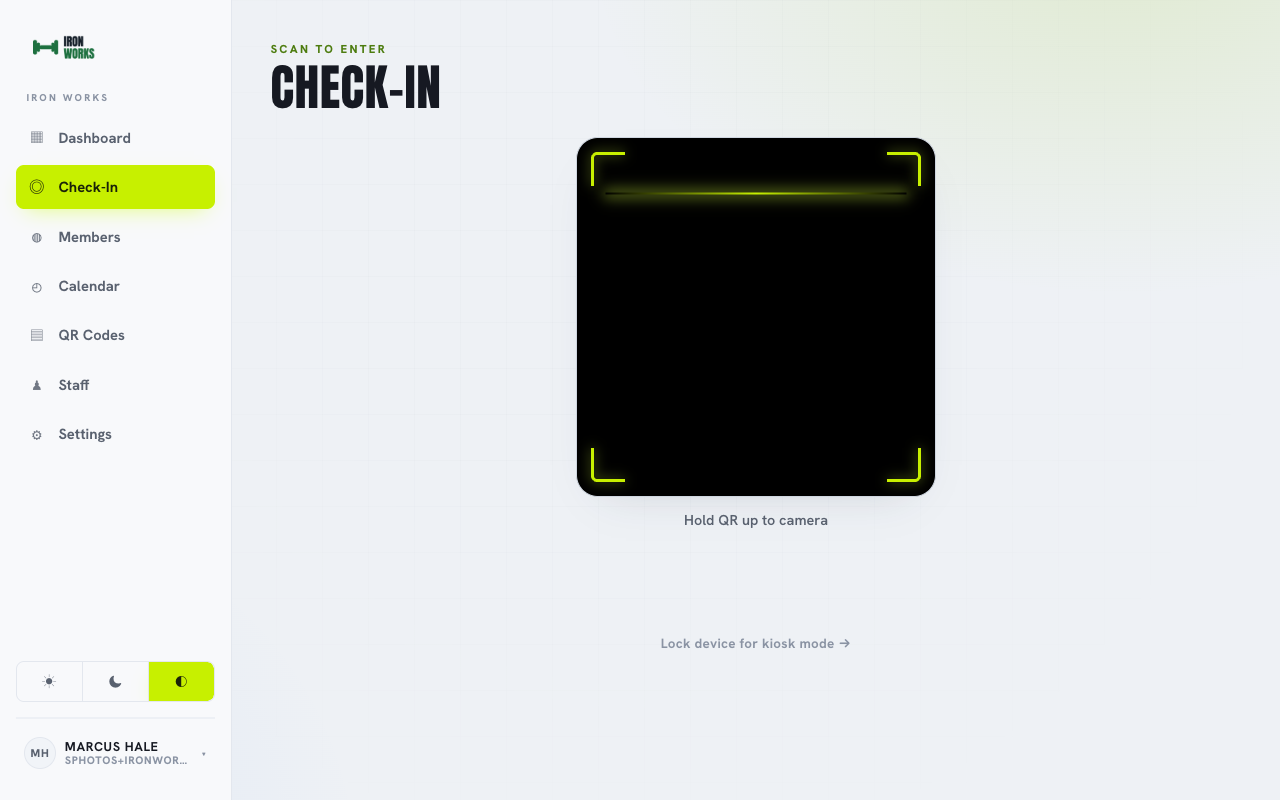
- Check in bij de deur: houd hun QR-pas voor de baliecamera, en het bezoek wordt op het juiste abonnement geboekt.
-
Run de balie in kioskmodus
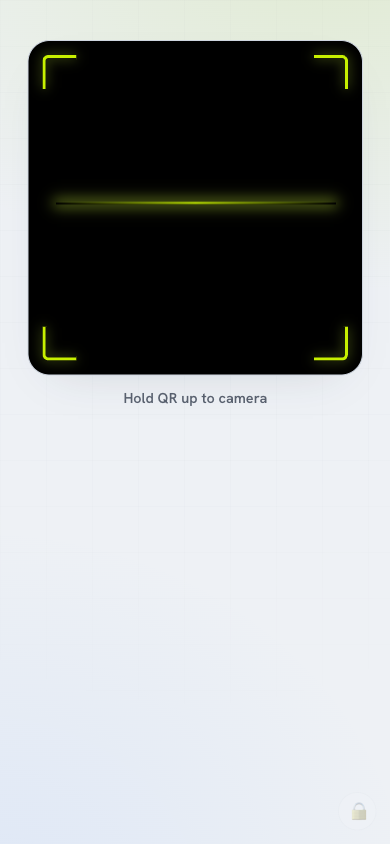
Gebruik wat je bij de deur hebt: een tablet, een reservelaptop, zelfs een oude telefoon. Open er het check-inscherm op en vergrendel het dan in kioskmodus zodat het één taak doet en niets anders. Elke scan verschijnt in realtime, met de naam, foto en of het bezoek geldig is.
- Draait op elk apparaat: een tablet op de balie, een afgedankte telefoon of een laptop die je al hebt. Heeft het een browser en een camera, dan werkt het.
- Vergrendeld op de scanner: de kioskmodus zet het apparaat vast op het check-inscherm, zodat niemand in de rest van je app belandt.
- Afsluiten is één tap: tik op het slotje om de kioskmodus te verlaten, en voeg in de instellingen een optionele pincode toe zodat alleen personeel dat kan.
- Werkt offline: valt de wifi weg, dan worden check-ins op het apparaat in de wachtrij gezet en synchroniseren ze zodra die terug is, zodat de rij nooit stopt.
- Elke keer een duidelijk resultaat: naam, foto en een simpel geldig of een waarschuwing, direct op de balie.
Klaar om die van jou in te richten?
30 dagen gratis, geen kaart nodig. De meeste sportscholen en studio's draaien nog dezelfde dag.